



























챕터
주제마다 챕터 하나.
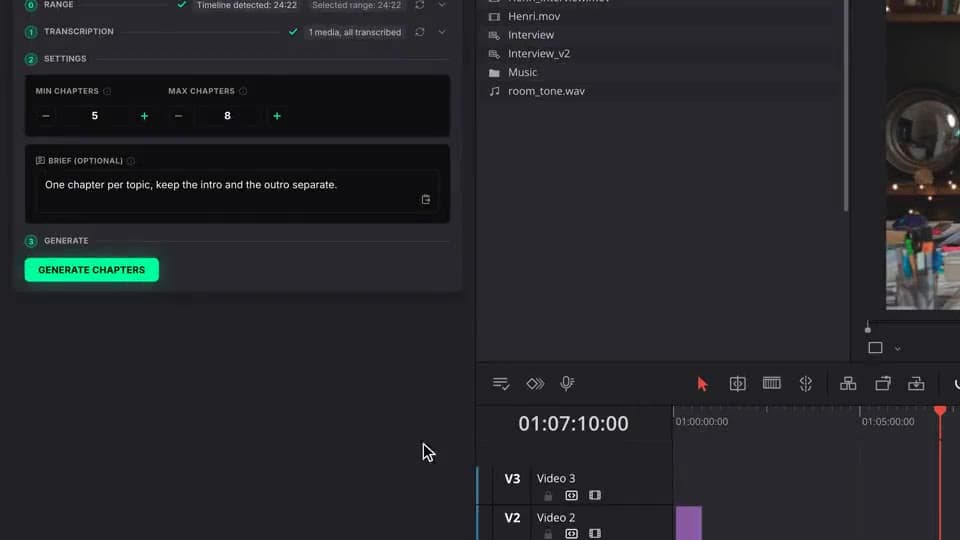
AI가 인터뷰 전체를 읽고 주제가 바뀌는 곳에 경계를 둡니다.
스튜디오, 언론사, 브랜드, 대학교의 영상 팀이 DavinciClaude으로 더 빠르게 편집합니다.
프롬프트
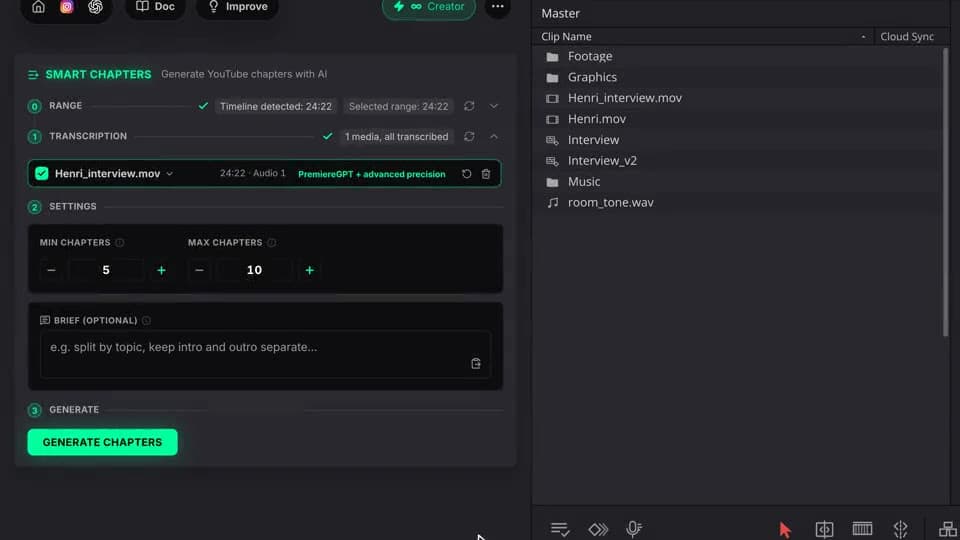
DavinciClaude에게 영상 주제와 원하는 챕터 수(최대 40개)를 알려주세요. 집중 방향을 추가할 수도 있습니다('주제 전환마다 챕터 하나', '설정 단계끼리 묶기').
분석
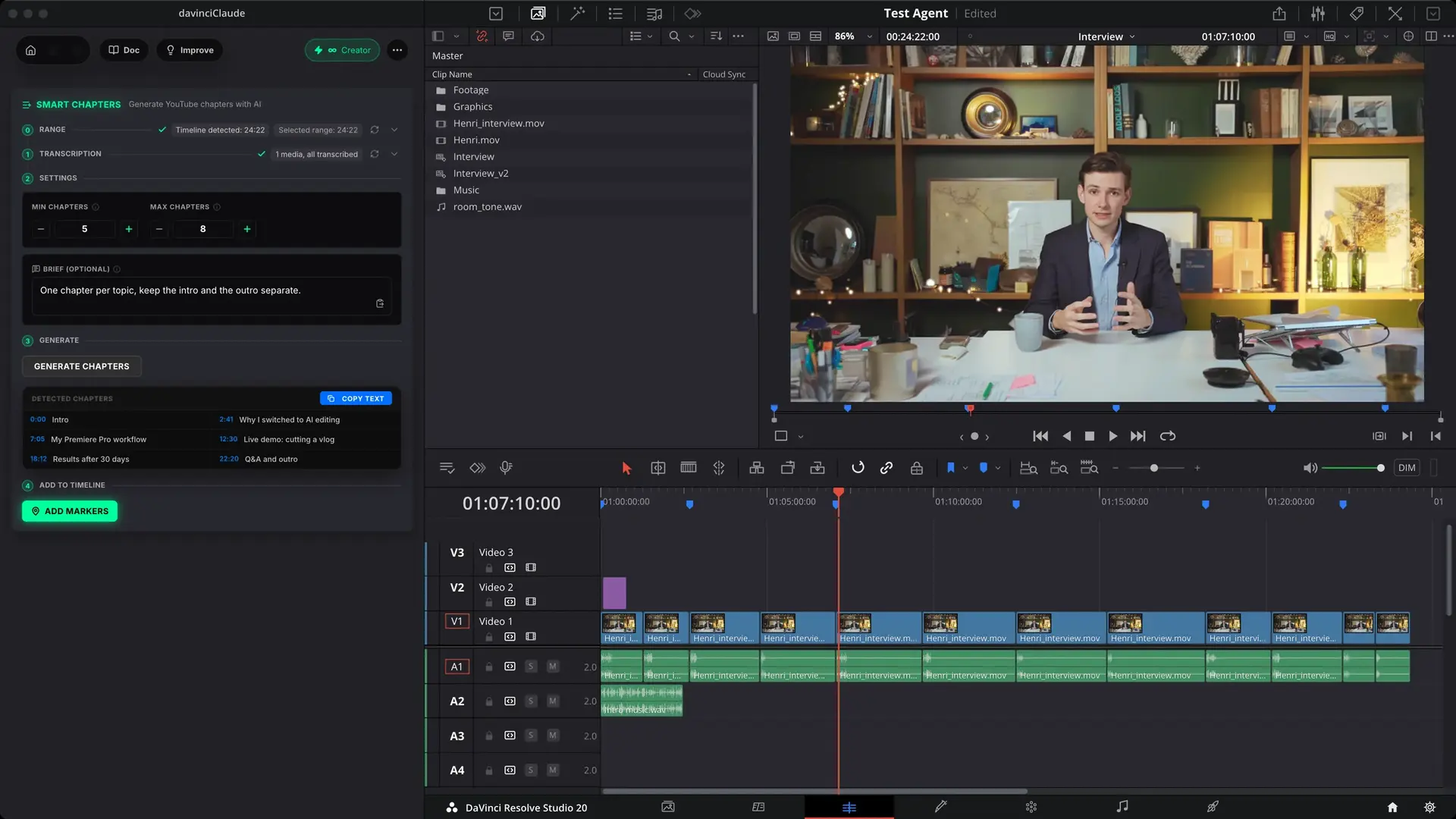
오디오를 받아쓰고 주제 전환을 감지하여 챕터 경계를 제안합니다. 생성 전에 에디터에서 제안을 검토하여 이름 변경, 병합, 삭제가 가능합니다.
내보내기
챕터가 네이티브 DaVinci Resolve 마커로 타임라인에 배치됩니다. 동일한 챕터가 YouTube 설명(타임스탬프 + 타이틀) 형식으로 클립보드에 복사됩니다. YouTube 업로드 화면에 바로 붙여넣기 하세요.
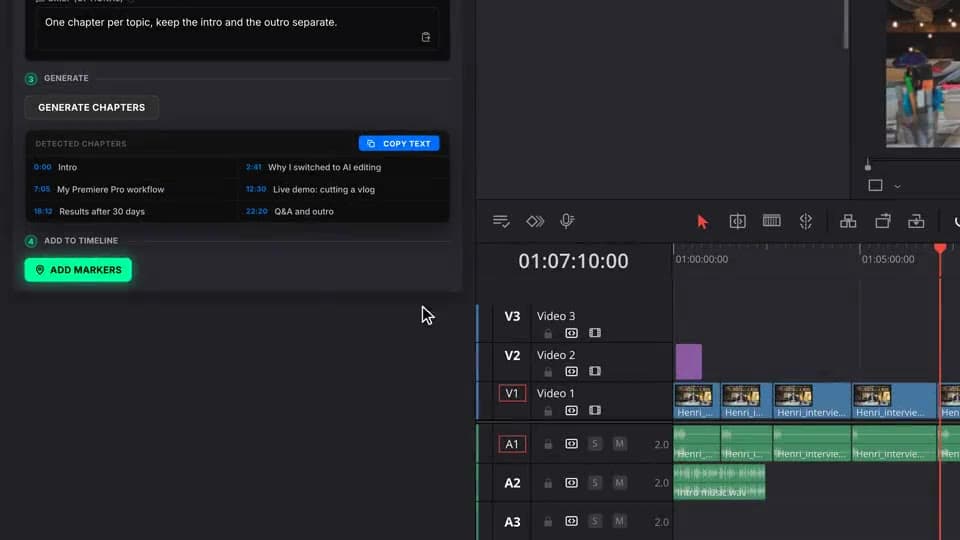
AI가 인터뷰 전체를 읽고 주제가 바뀌는 곳에 경계를 둡니다.
타임코드와 제목이 YouTube 형식으로 복사됩니다. 플레이어에 챕터가 표시됩니다.
다른 도구에서 이미 전사한 미디어는 다시 전사하지 않습니다.
각 챕터는 이름이 붙은 DaVinci Resolve 마커가 됩니다. 다른 마커처럼 옮기고, 이름을 바꾸고, 지울 수 있습니다.
1~50개 챕터: 최소, 최대, 한 줄 브리프를 정하거나 AI에 맡기세요.
채팅으로 요청하면 플러그인이 실제 타임라인에서 도구를 실행합니다.
자세히 보기프롬프트 하나로 생성된 모션 디자인.
자세히 보기어떤 GenAI 모델이든, DaVinci Resolve에 네이티브. Fal.AI 제공.
자세히 보기99개 언어로 단어별 애니메이션 자막.
자세히 보기활성 화자 감지, 멀티캠 오토컷.
자세히 보기무음 구간을 자동 감지하고 편집을 탄탄하게 만들어줍니다.
자세히 보기망테이크와 반복을 제거하고 스크립트를 따릅니다.
자세히 보기모든 문장을 채점, 편집 가능한 9:16 릴스.
자세히 보기정확한 전사, 모든 단어 편집 가능, 네이티브 자막.
자세히 보기오디오 1개 → 화자별 트랙.
자세히 보기감정 기반 V2 줌 클립, 자동 생성.
자세히 보기AI 효과음을 타임라인에 자동 배치.
자세히 보기문맥을 보고 목소리의 욕설만 삐 처리.
자세히 보기타임라인의 모든 텍스트를 검사하세요.
자세히 보기내 말로 만드는 AI 키네틱 텍스트.
자세히 보기모든 피드를 위한 세이프 존 가이드.
자세히 보기모든 쇼츠를 클릭 한 번으로 내보내기.
자세히 보기어떤 이모지든, 타임라인에 배치.
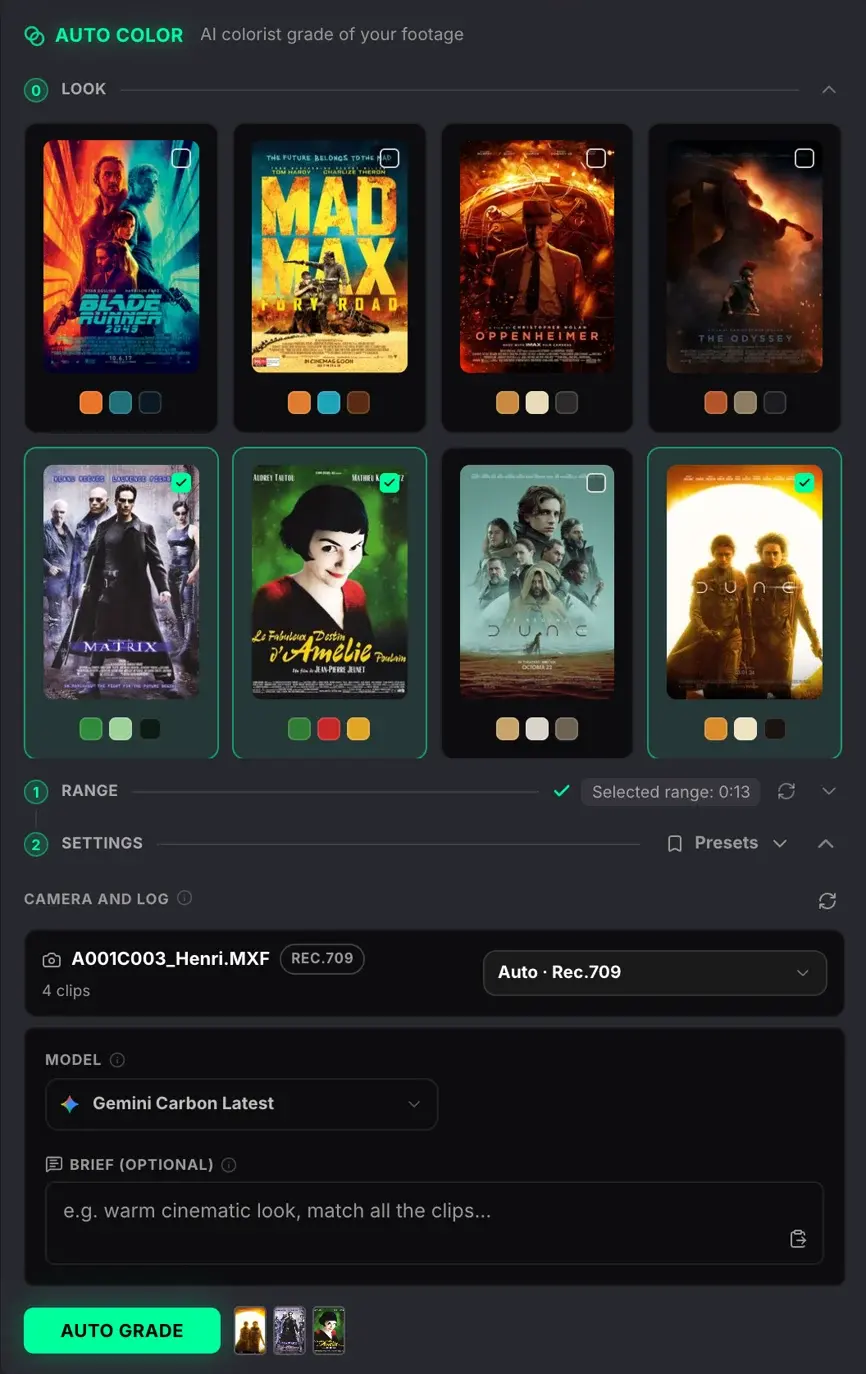
자세히 보기영화 룩을 담은 AI 컬러 그레이딩, 샷마다 맞춰서.
자세히 보기비트 마커를 음악에 배치.
자세히 보기내 B롤을, 맞는 자리에.
자세히 보기클립보드를 타임라인으로.
자세히 보기새 파일을 알아서 가져오기.
자세히 보기
챕터마다 이름이 붙은 마커 하나, 그리고 YouTube 설명에 쓸 타임스탬프와 제목 목록을 한 번의 클릭으로 복사할 수 있습니다. 편집 내용은 그 밖에 바뀌지 않습니다.
네. 복사한 목록을 영상 설명에 붙여 넣으면 YouTube가 타임스탬프를 플레이어의 챕터로 바꿉니다. 첫 챕터는 항상 0:00에서 시작합니다.
AI가 전사된 오디오를 읽고 주제가 바뀌는 곳을 찾습니다. 한 줄 브리프로 방향을 잡을 수 있고, 이후 어떤 마커든 옮기거나 이름을 바꿀 수 있습니다.
네. 일반 DaVinci Resolve 마커라 옮기고, 이름을 바꾸고, 지울 수 있습니다. 복사한 목록도 붙여 넣기 전에 고칠 수 있습니다.
브리프를 입력하고 Generate Chapters를 클릭하면 마커가 타임라인에 놓입니다. 30분 영상이면 보통 2분 이내이고, 이미 전사한 미디어는 다시 전사하지 않습니다.
DaVinci Resolve 18 이상, macOS(Intel + Apple Silicon)와 Windows.
DaVinci Resolve 18 이상에서 무료. macOS · Windows. 설치는 30초면 됩니다.