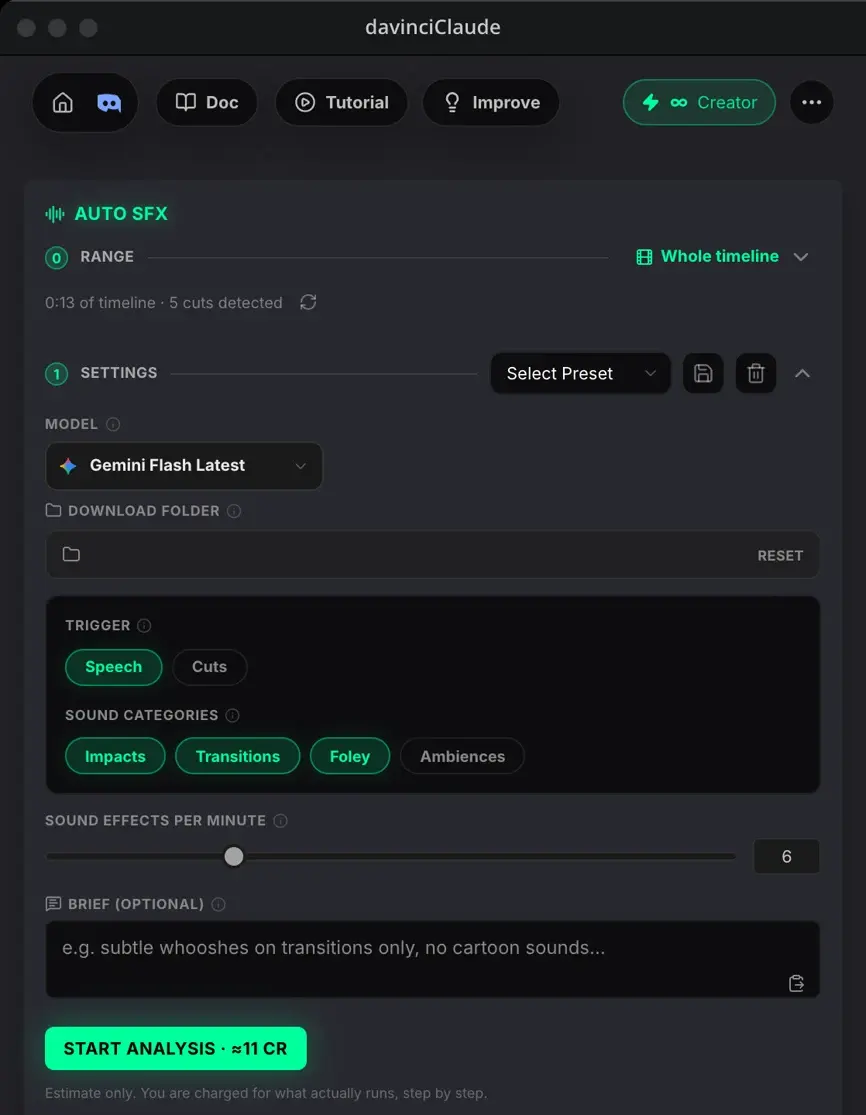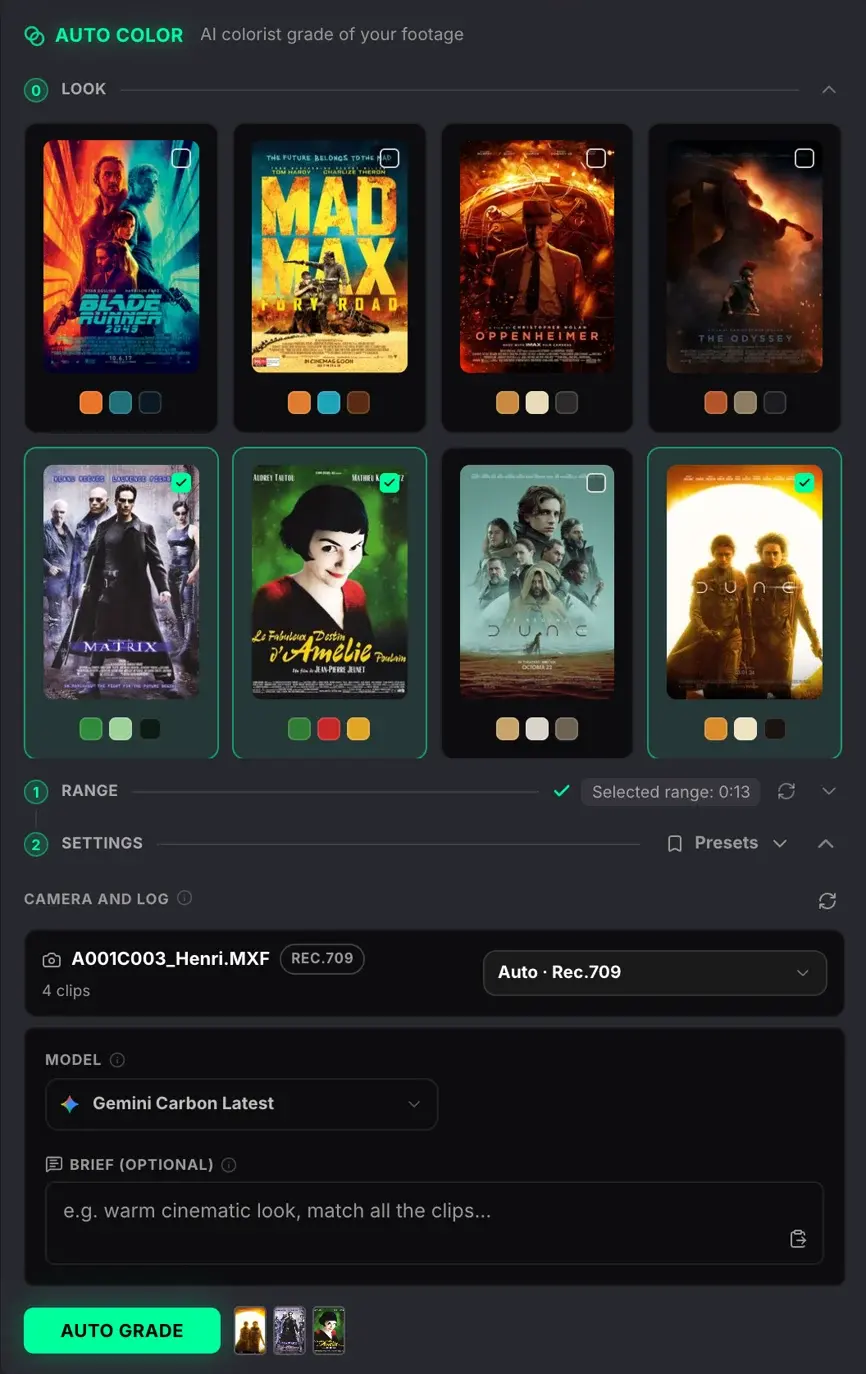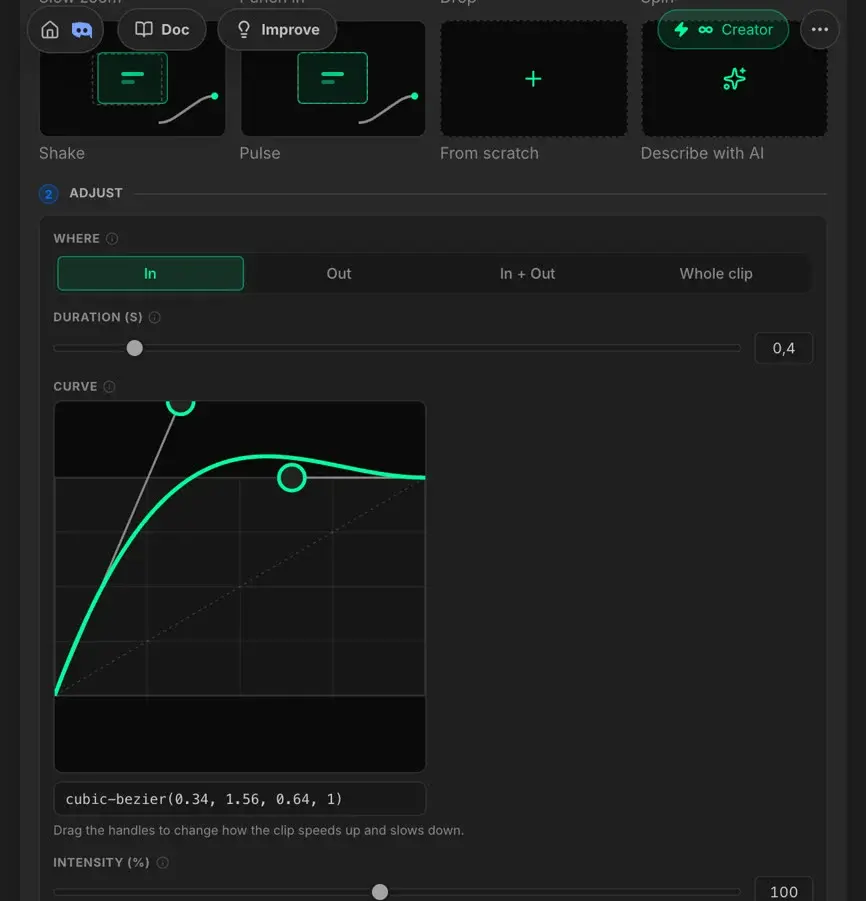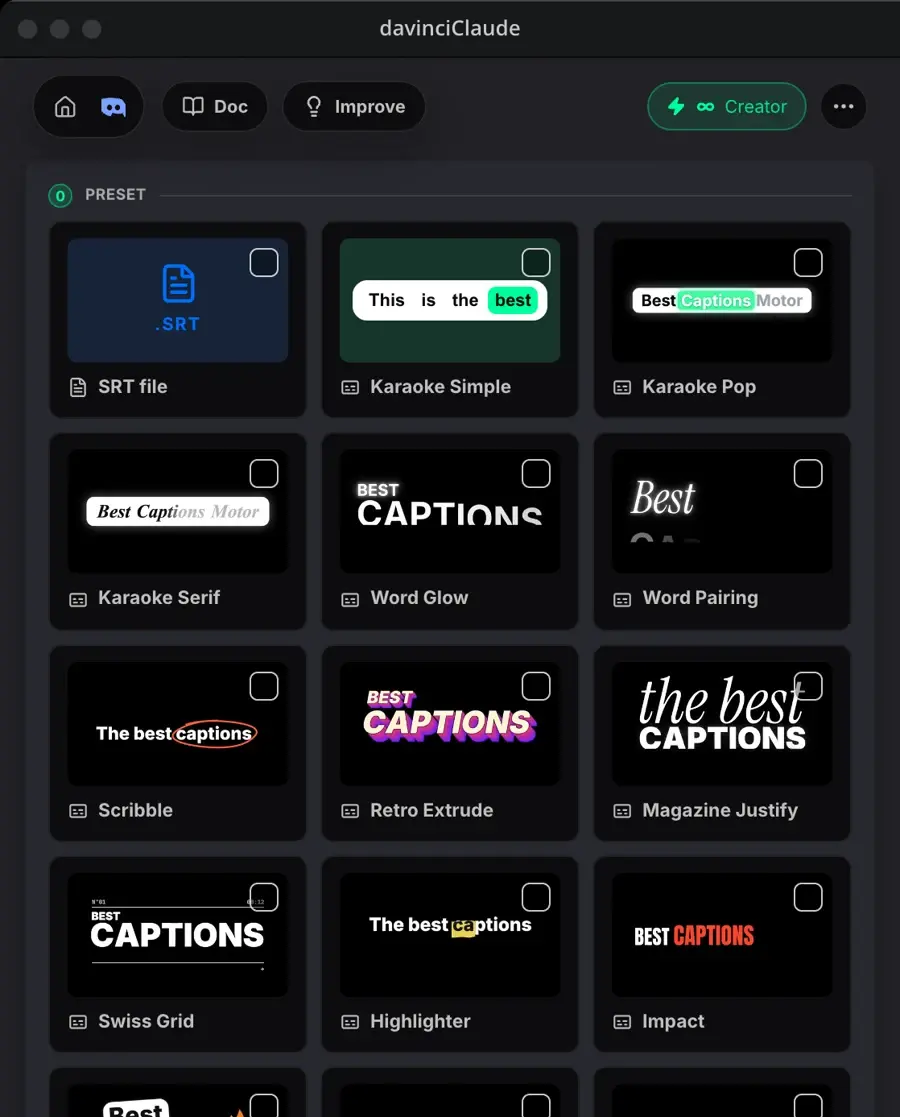
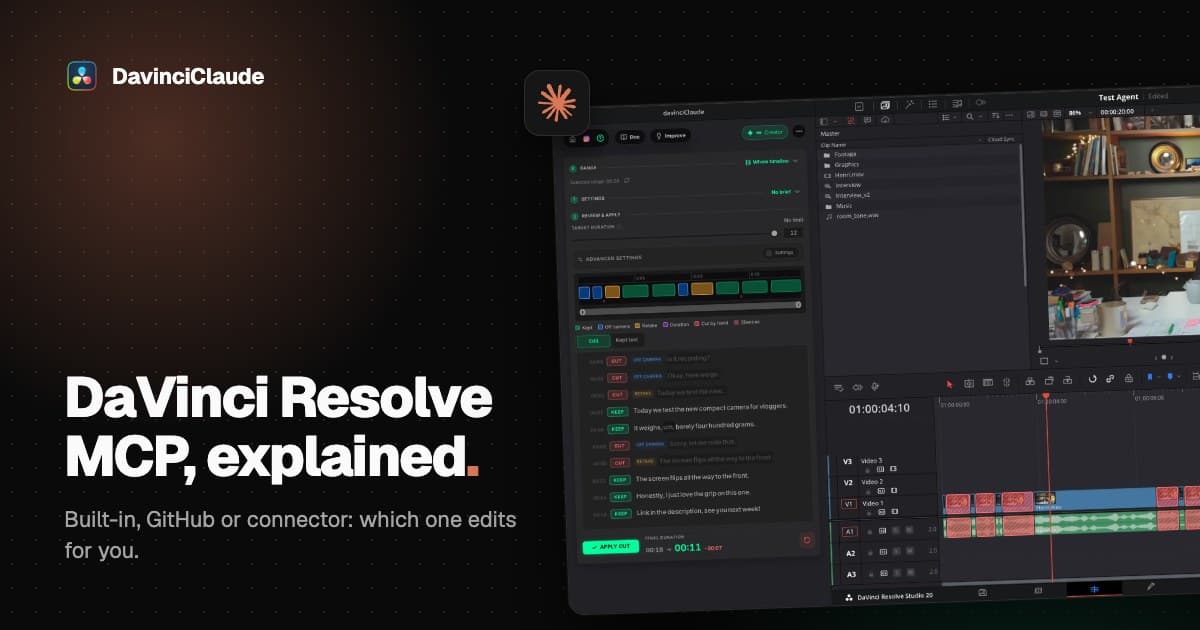
다빈치 리졸브 MCP 서버는 있습니다. DaVinci Resolve 21.1부터 DaVinci Resolve Studio에 내장되어 있고, Claude, Claude Code, Codex가 채팅창에서 프로젝트를 직접 조작할 수 있습니다. 다만 AI를 Resolve에 연결하는 방법은 세 가지이고, 각각 하는 일이 다릅니다.
세 가지는 이렇습니다. 내장 서버는 프로젝트 작업(렌더, 이름 변경, 마커, LUT, 스크립트)을 맡습니다. GitHub의 커뮤니티 서버는 스크립팅 API를 그대로 열어 주기 때문에 터미널이 편한 사람에게 맞습니다. DavinciClaude 커넥터는 말을 기준으로 편집합니다. 무음 구간을 자르고, 실수한 테이크를 걷어 내고, 자막을 넣는 일을 claude.ai, ChatGPT, Gemini에서 시킬 수 있습니다.
짧은 답: Studio 21.1을 쓰고 있고 프로젝트 관리 작업이 목적이라면 내장 서버를 쓰세요. 말하는 영상을 편집하는 게 목적이라면 DavinciClaude 커넥터를 쓰면 됩니다. 둘은 함께 쓸 수 있습니다.
MCP 서버가 뭐고, 영상 편집자에게 왜 필요할까?
MCP 서버는 AI 어시스턴트가 소프트웨어를 쓸 수 있게 해 주는 다리입니다. MCP는 Model Context Protocol의 약자로, Anthropic이 2024년에 만든 개방형 표준입니다. Claude, ChatGPT, Gemini와 대부분의 코딩 어시스턴트가 지원합니다.
서버는 도구 목록을 공개합니다. "이 타임라인을 렌더하기", "마커 찍기", "무음 구간 자르기" 같은 항목입니다. 어시스턴트는 요청에 맞는 도구를 골라 호출합니다.
MCP가 없으면 Claude는 편집에 대해 말만 할 수 있습니다. MCP가 있으면 타임라인을 읽고, 수정하고, 무엇을 했는지 알려 줍니다.
다빈치 리졸브에 MCP 서버가 내장되어 있을까?
네. 2026년 9월에 나온 DaVinci Resolve Studio 21.1에 들어 있습니다. 무료 버전에는 없습니다. 설정은 다섯 단계입니다.
- Resolve Studio 21.1 이상으로 올립니다.
- 같은 컴퓨터에 어시스턴트를 설치합니다(Claude Desktop, Claude Code, Codex 중 하나).
- Resolve에서 File > Setup AI Assistants를 엽니다. Resolve가 설치된 어시스턴트를 찾아 MCP 설정을 대신 써 줍니다.
- 어시스턴트가 켜져 있었다면 다시 시작합니다.
- Resolve에서 프로젝트를 연 채로 어시스턴트 채팅창에 요청합니다.
설정 화면에는 Claude Desktop, Claude Code, ChatGPT 안의 Codex, Google Antigravity, Grok이 나옵니다.
내장 MCP로 무엇을 할 수 있을까?
Blackmagic이 든 예시는 이렇습니다.
- 타임라인을 ProRes 422 HQ, H.265 4K, H.264 1080p 프록시로 한 번의 요청에 렌더
- V1의 모든 클립 이름을 순서대로 바꾸기("Interview_A_001", "Interview_A_002"...)
- 색상 마커를 찍고 CSV로 내보내기
- 모든 클립의 노드 2에 Sony S-Log3에서 Rec.709로 바꾸는 LUT 적용
- 두 프로젝트의 설정을 비교하고, 프로젝트가 Netflix 납품 기준에 맞는지 확인
- 타임라인을 9:16으로 리프레임
어시스턴트는 Resolve 안에서 스크립트를 쓰고 실행할 수도 있습니다. 이때 스크립트는 어시스턴트와 같은 디스크 및 네트워크 권한으로 돌아갑니다. 그러니 프로젝트 사본에서 먼저 시험하세요.
발표 내용에 없는 게 하나 있습니다. 말을 기준으로 한 편집입니다. 인터뷰를 받아 적고, 좋은 테이크를 고르고, 빈 구간을 자르고, 자막을 단어 단위로 맞추는 일이죠. 프로젝트 접근 권한 외에 전사와 편집 엔진이 따로 필요합니다. 편집자의 시간을 가장 많이 먹는 작업이 바로 이쪽이고, 세 번째 방법이 맡는 부분입니다.
다빈치 리졸브에 Claude를 연결하는 세 가지 방법은 뭐가 다를까?
| 내장 서버 (Resolve 21.1) | 커뮤니티 서버 (GitHub) | DavinciClaude 커넥터 | |
|---|---|---|---|
| Resolve 버전 | Studio 21.1 이상 | 주로 Studio (스크립팅 API) | Resolve 안에서 연 DavinciClaude 패널 |
| 어시스턴트 | Claude Desktop, Claude Code, Codex, Antigravity, Grok | 직접 설정하는 모든 MCP 클라이언트 | Claude, ChatGPT, Gemini(웹과 앱), Claude Code, 모든 MCP 클라이언트 |
| 설정 방법 | File > Setup AI Assistants | Python 또는 Node 설치, 설정 파일 작성, 외부 스크립팅을 Local로 변경 | URL을 커스텀 커넥터로 붙여 넣고 로그인 |
| 강점 | 렌더, 이름 변경, 마커, LUT, 프로젝트 점검, 스크립트 | 스크립팅 API가 여는 모든 것(직접 관리해야 함) | 말 기반 편집: 무음 구간, 테이크 정리, 자막, 줌, 세로 클립 |
| 전사 기반 편집 | Blackmagic 예시에 없음 | 프로젝트마다 다름 | 있음, 기본 내장 |
GitHub의 커뮤니티 DaVinci Resolve MCP 서버는 어떨까?
공식 서버가 나오기 전부터 있던 것으로, Resolve의 스크립팅 API 위에 만들어졌습니다.
가장 많이 알려진 건 samuelgursky/davinci-resolve-mcp입니다. 오픈소스이고 대부분의 MCP 디렉터리에 올라 있습니다. npx davinci-resolve-mcp setup으로 설치하거나 저장소에서 직접 설치합니다. 그다음 Preferences > General > External scripting using을 Local로 바꾸고 Resolve를 다시 시작해야 합니다.
PyPI의 resolve-mcp도 있습니다. 스크립팅 API에 연결된 도구가 200개 넘게 들어 있습니다.
두 프로젝트 모두 외부 스크립팅에 의존하는데, 이 기능은 Studio 전용입니다. 무료 버전용 프로젝트는 FCPXML 내보내기, Lua 스크립트, UI 자동화 같은 우회로를 씁니다. 21.1에서 Python 스크립팅이 Studio 전용이 됐으니, 쓰려는 프로젝트가 본인 버전에서 아직 동작하는지 먼저 확인하세요.
코드를 직접 만지고 전부 통제하고 싶다면 좋은 선택입니다. 하지만 오늘 밤 안에 타임라인만 깔끔하게 정리하고 싶은 사람에게는 설치할 게 많습니다.
DavinciClaude MCP 커넥터는 어떻게 연결할까?
방향이 반대입니다. 어시스턴트가 인터넷으로 우리 서버와 대화하고, Resolve 안의 DavinciClaude 패널이 타임라인에 모든 수정을 실행합니다. 원본 영상은 컴퓨터에서 나가지 않습니다.
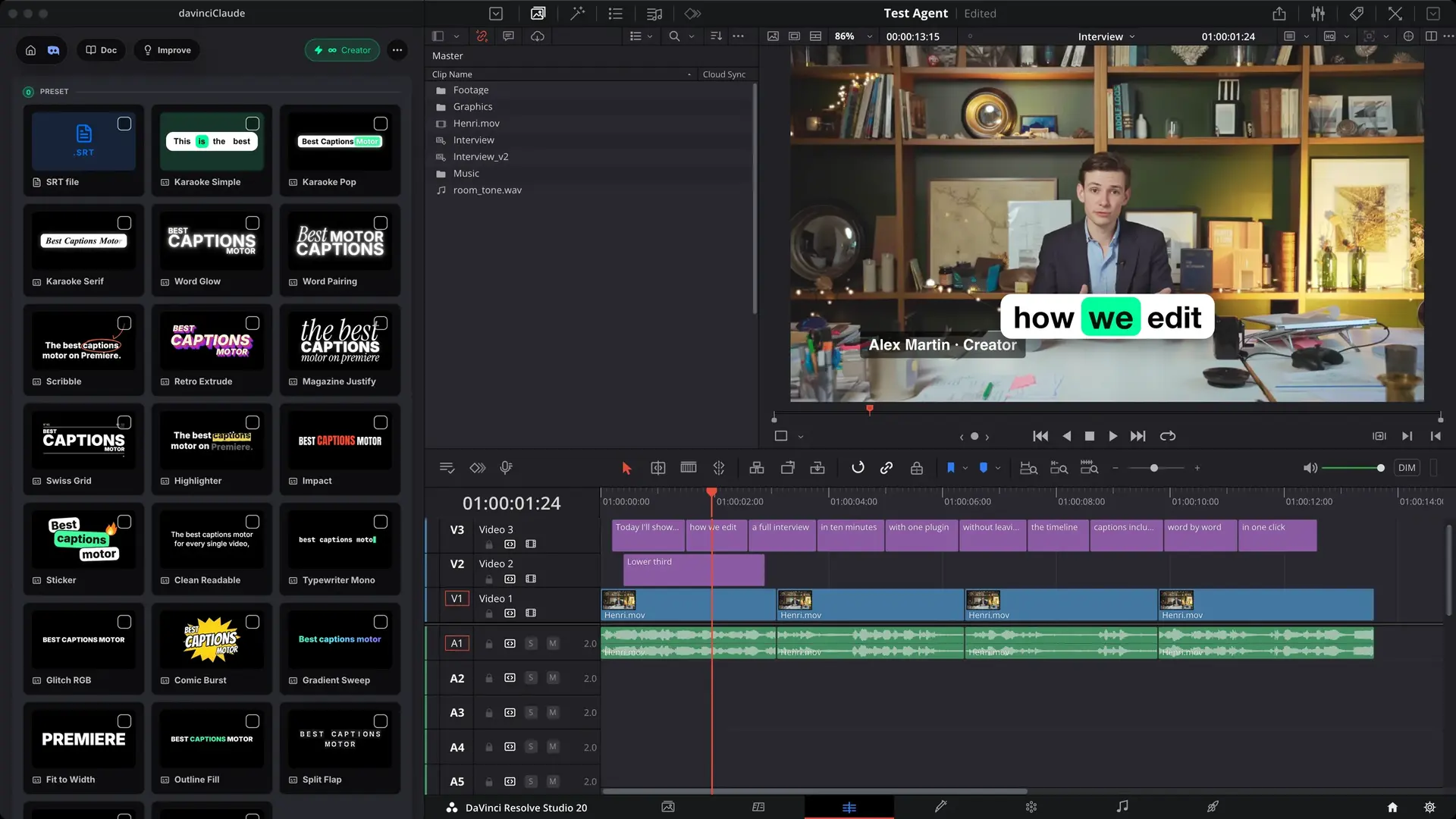
- DavinciClaude를 내려받고, DaVinci Resolve에서 패널을 열고, 로그인합니다.
- Claude, ChatGPT 또는 Gemini에서 커스텀 커넥터를 추가합니다. 이 서버는 Premiere Pro 버전과 같이 쓰기 때문에 이름이 PremiereCopilot입니다. 서버 URL
https://mcp.premierecopilot.com/mcp를 붙여 넣습니다. - 같은 계정으로 로그인합니다. OAuth 방식이라 복사할 API 키가 없고, 어시스턴트는 비밀번호를 볼 수 없습니다.
- Resolve와 패널을 켜 둔 채로 채팅창에 요청합니다. 어시스턴트가 타임라인을 읽고, 무엇이 바뀔지 알려 준 다음 편집합니다.
커스텀 커넥터를 쓸 수 있는지는 각 어시스턴트의 구독 플랜에 따라 다릅니다. 플랜별로 가능한 범위는 설치 가이드에 정리되어 있습니다.
연결한 뒤에 무엇을 시킬 수 있을까?
- "활성 타임라인의 무음 구간을 적당한 리듬으로 잘라 줘." 패널이 Jump Cut을 실행하고, 먼저 타임라인 사본을 저장합니다.
- "이 인터뷰로 러프 컷을 만들어 줘. 실수한 테이크는 빼고 8분 정도로." Claude Cut이 테이크마다 표시를 달고, 컷이 적용되기 전에 직접 확인할 수 있습니다.
- "인터뷰를 전사하고 타임라인 전체에 카라오케 자막을 넣어 줘." Smart Captions가 단어 단위로 수정할 수 있는 애니메이션 자막을 넣습니다.
- "이 팟캐스트에서 가장 좋은 장면 3개를 찾아서 각각 세로 타임라인으로 만들어 줘."
이런 호출에서 프롬프트, 스크립트, 전사 내용은 우리 쪽에 하나도 저장되지 않습니다.
어떤 DaVinci Resolve MCP를 골라야 할까?
- 납품 버전이 많고 큰 프로젝트를 다루며 이미 Studio를 쓴다면 내장 서버.
- 인터뷰, 팟캐스트, 튜토리얼, SNS용 클립을 편집한다면 DavinciClaude 커넥터. 편집 자체를 해 줍니다.
- 직접 코딩해서 스크립팅 API를 확장하고 싶다면 GitHub 서버.
- 둘 다 쓰고 싶다면 내장 서버와 커넥터를 같은 어시스턴트에 함께 연결해도 됩니다.
자주 묻는 질문
DaVinci Resolve MCP는 무료인가요?
내장 서버는 Resolve Studio 21.1에 포함되어 있고, Studio는 유료 라이선스입니다. 무료 버전에는 없습니다. 커뮤니티 서버는 무료 오픈소스이고, DavinciClaude 패널은 무료로 시작할 수 있습니다.
ChatGPT에서도 DaVinci Resolve MCP를 쓸 수 있나요?
내장 서버는 ChatGPT 안의 Codex를 지원합니다. DavinciClaude 커넥터는 커스텀 커넥터로 ChatGPT, Claude, Gemini에서 웹과 앱 모두 동작합니다.
Claude Desktop이 꼭 필요한가요, claude.ai만으로 되나요?
내장 서버는 같은 컴퓨터에 설치된 데스크톱 어시스턴트의 설정을 만들어 줍니다. DavinciClaude 커넥터는 원격 서버라서 브라우저의 claude.ai에서도 동작합니다.
내 영상 원본이 AI로 전송되나요?
아닙니다. 커넥터를 쓰면 어시스턴트는 지시만 보내고, 패널이 그 지시를 컴퓨터의 Resolve에서 실행합니다. 프롬프트, 스크립트, 전사 내용은 저장되지 않습니다.
어시스턴트가 타임라인을 망가뜨릴 수 있나요?
편집하기 전에 무엇이 바뀔지 먼저 알려 줍니다. 큰 편집(Jump Cut, 테이크 정리, 멀티캠 팟캐스트)은 먼저 사본을 저장합니다. 내장 서버에서는 어시스턴트가 프로젝트에 스크립트를 실행할 수 있으니, 프롬프트에 익숙해지기 전까지는 사본으로 작업하세요.