


























チャプター
話題ごとに 1 チャプター.
AI がインタビュー全体を読み、話題が変わる位置に区切りを置きます。
スタジオ、報道機関、ブランド、大学。映像チームが DavinciClaude でより速く編集しています。
プロンプト
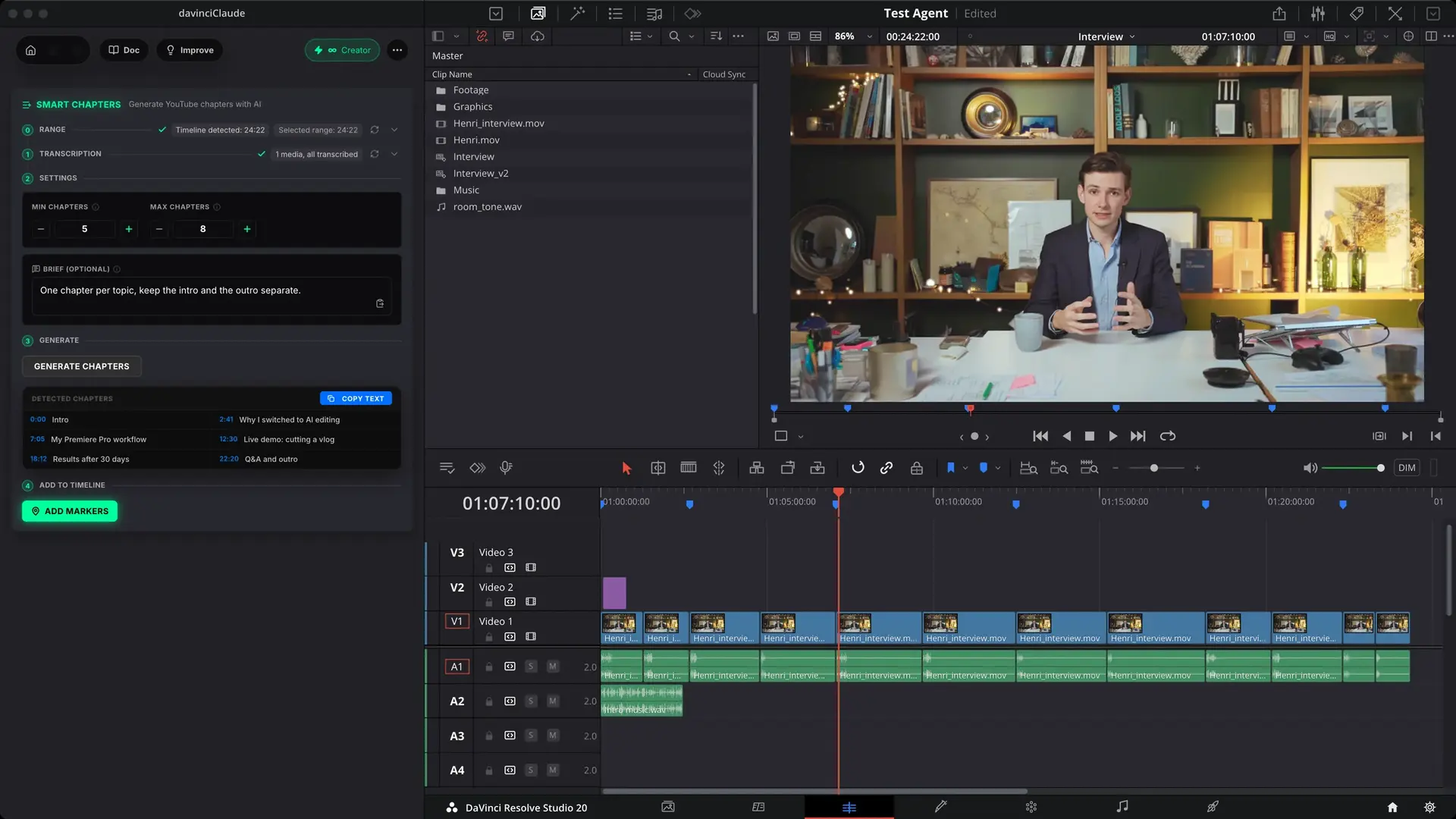
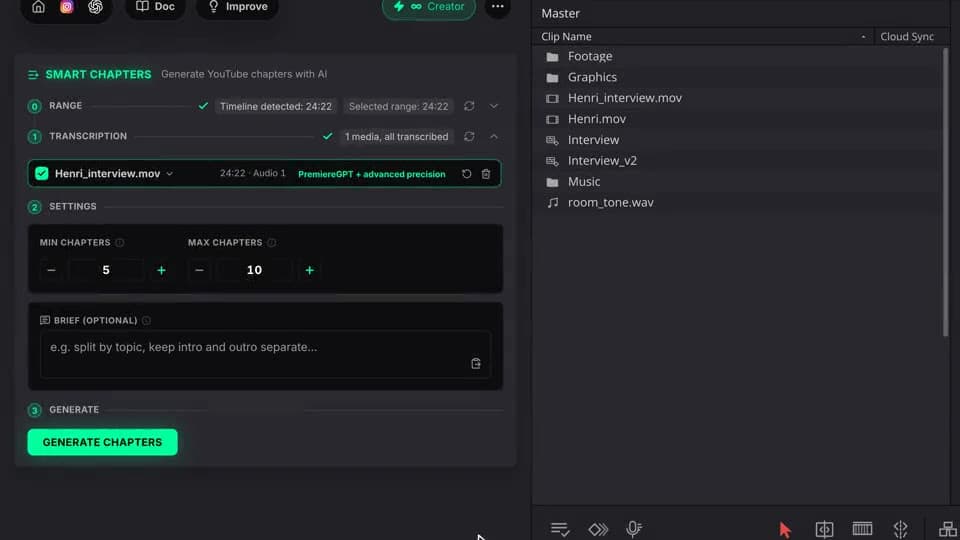
動画の内容と欲しいチャプター数(最大40)を DavinciClaude に伝えます。必要なら方向性も追加できます(「トピックの切り替わりごとに1チャプター」「セットアップ手順はまとめる」など)。
解析
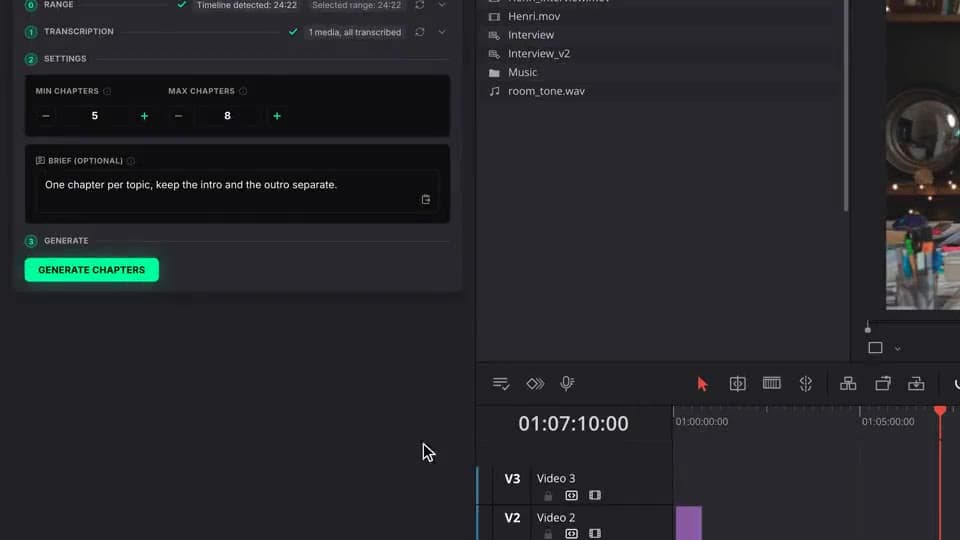
音声を文字起こしし、トピックの切り替わりを検出して、チャプターの区切りを提案します。生成前にエディターで提案を確認し、名前変更・統合・削除ができます。
エクスポート
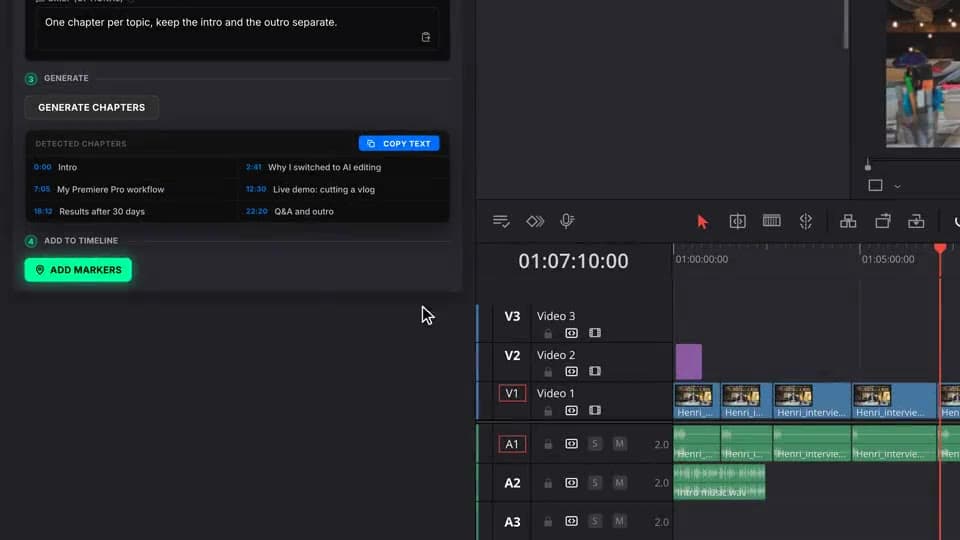
チャプターはネイティブの DaVinci Resolve マーカーとして配置されます。タイムライン上に表示され、動画と一緒に書き出されます。同じチャプターは YouTube 用の説明文(タイムスタンプ + タイトル)として整形され、クリップボードにコピーされます。YouTube のアップロード画面にそのまま貼り付けられます。
AI がインタビュー全体を読み、話題が変わる位置に区切りを置きます。
タイムコードとタイトルを YouTube 形式でコピー。プレーヤーにチャプターが表示されます。
ほかのツールで文字起こし済みのメディアは、もう一度文字起こししません。
各チャプターは名前付きの DaVinci Resolve マーカーになります。ほかのマーカーと同じく移動、名前変更、削除ができます。
1〜50 チャプター。最小数、最大数、1 行のブリーフを指定するか、AI に任せます。
チャットで頼むだけで、プラグインが実際のタイムラインでツールを実行します。
詳しく見る1つのプロンプトから生成されるモーションデザイン。
詳しく見るあらゆる GenAI モデルを、DaVinci Resolve にネイティブで。Fal.AI 提供。
詳しく見る1単語ずつのアニメーション字幕を、99言語で。
詳しく見るアクティブスピーカー検出、マルチカム自動カット。
詳しく見る無音を自動検出して、編集を引き締めます。
詳しく見るNG テイクや言い直しを除去し、台本どおりに。
詳しく見るすべての文を採点、編集できる 9:16 リール。
詳しく見る正確な文字起こし、すべての単語を編集可能、ネイティブ字幕。
詳しく見る1つの音声を、話者ごとのトラックに。
詳しく見る感情に合わせて生成される V2 ズームクリップ。
詳しく見るAI 効果音を、タイムラインに自動配置。
詳しく見る汚い言葉に、文脈を見てピー音。
詳しく見るタイムラインのすべてのテキストをチェック。
詳しく見るあなたの言葉から AI キネティックテキストを。
詳しく見るすべてのフィードにセーフゾーンガイド。
詳しく見るすべてのショートを 1 クリックで書き出し。
詳しく見るどんな絵文字も、タイムラインに配置。
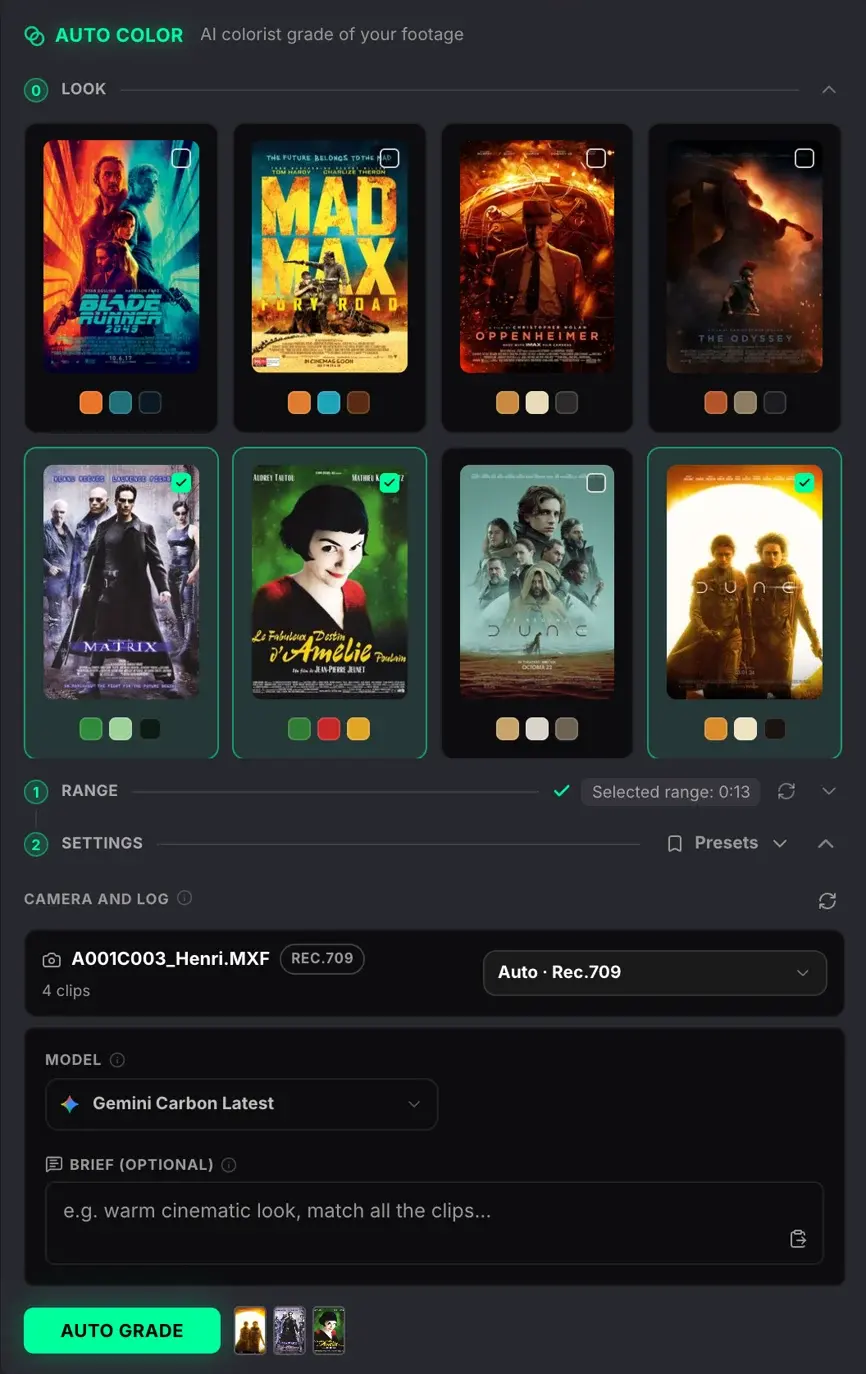
詳しく見る映画ルック付きの AI カラーグレーディング、ショットごとにマッチ。
詳しく見るビートマーカーを、曲にそのまま配置。
詳しく見る手持ちの B ロールを、ぴったりの場所へ。
詳しく見るクリップボードをタイムラインへ。
詳しく見る新しいファイルを、自動で読み込み。
詳しく見る
チャプターごとに名前付きマーカーが 1 つ。さらに、YouTube の説明文用のタイムスタンプとタイトルの一覧を 1 クリックでコピーできます。編集内容はほかに何も変わりません。
はい。コピーした一覧を動画の説明文に貼り付けると、YouTube がタイムスタンプをプレーヤーのチャプターに変えます。最初のチャプターは必ず 0:00 から始まります。
AI が文字起こしした音声を読み、話題が変わる位置を見つけます。1 行のブリーフで方向を指定でき、あとからどのマーカーも移動や名前変更ができます。
はい。通常の DaVinci Resolve マーカーなので、移動、名前変更、削除ができます。コピーした一覧も貼り付ける前に編集できます。
ブリーフを入力して Generate Chapters をクリックすれば、マーカーがタイムラインに置かれます。30 分の動画なら通常 2 分以内。文字起こし済みのメディアはもう一度文字起こししません。
DaVinci Resolve 18 以降、macOS(Intel + Apple Silicon)と Windows に対応。
DaVinci Resolve 18 以降で無料。macOS · Windows 対応。インストールは30秒で完了します。