
0
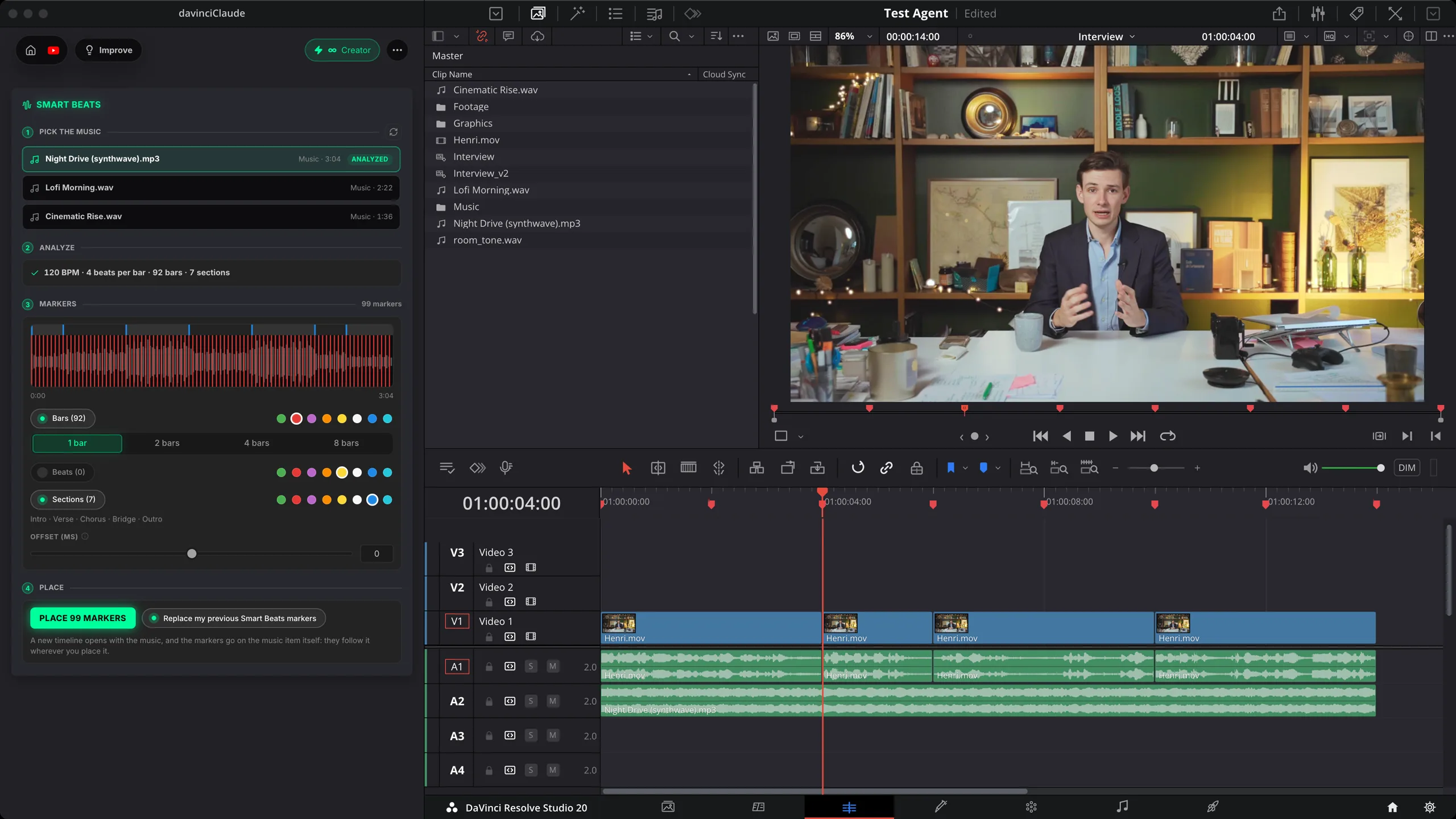
マーカーのレイヤー:小節、拍、セクション。
使い方
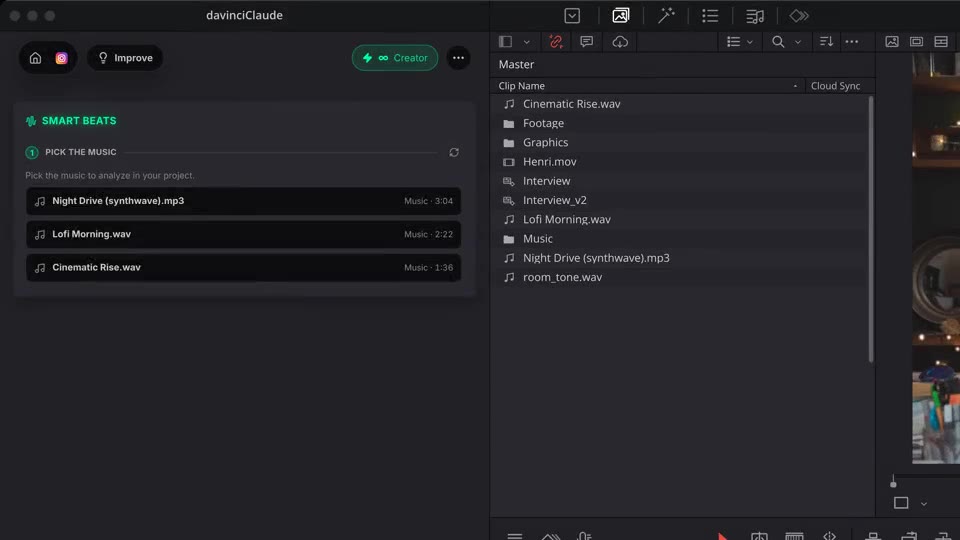
解析
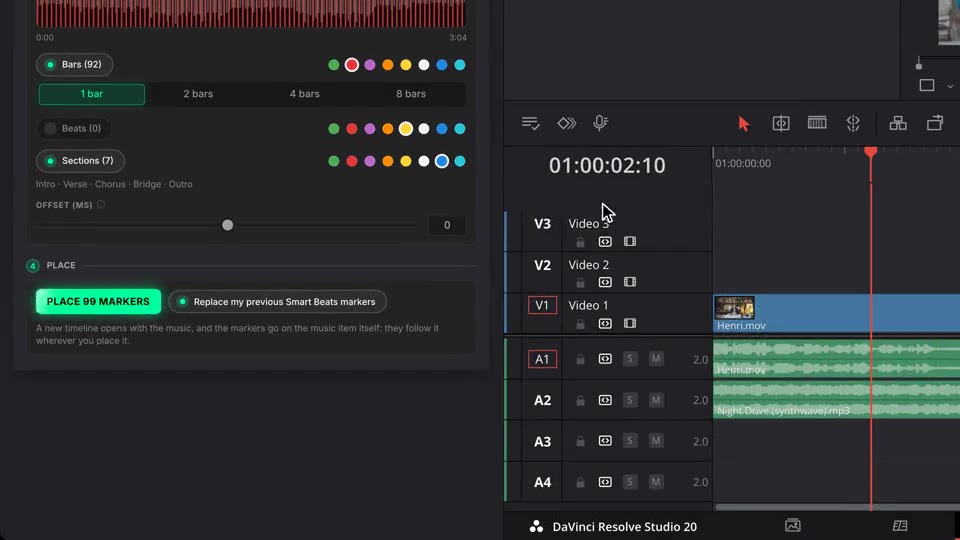
プロジェクトの曲を選んで解析。テンポ、拍子、小節、セクションが数秒でわかります。
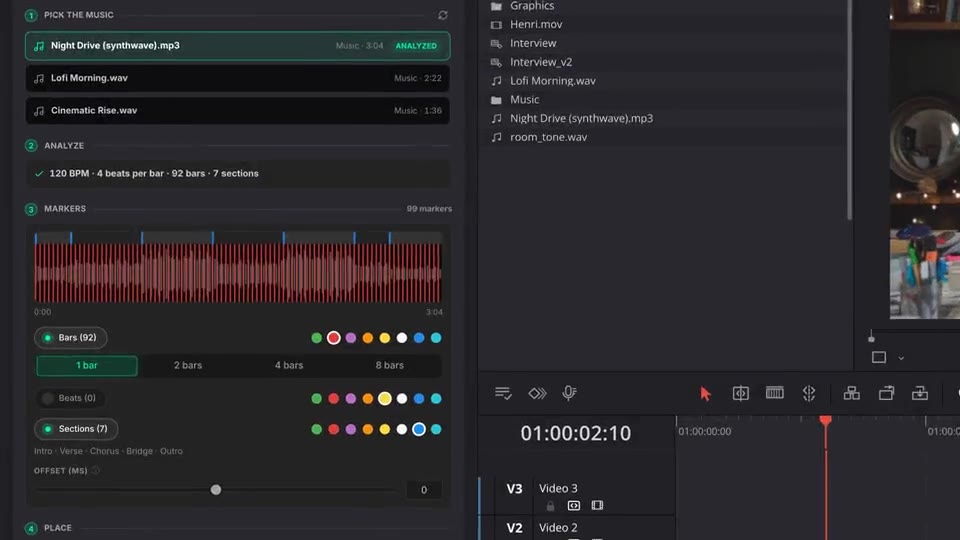
マーカー
1、2、4、8 小節ごと、強拍、すべての拍、半拍、セクション。レイヤーごとに色を選び、波形上でライブプレビュー。
配置
音楽を入れた新しいタイムラインが開き、小節とセクションにマーカーが付きます。どこで使ってもマーカーは音楽についていきます。
できること
マーカーのレイヤー:小節、拍、セクション。
拍の少し前や後でカットするためのオフセット。
レイヤーごとの色。小節、拍、サビがひと目でわかる。
解析は 1 曲につき 1 回。同じ曲を開き直せば、すぐに無料で読み込み。
マーカーは音楽アイテムに付属。どのタイムラインに置いてもついてきます。
残りもまとめて
普通の言葉のプロンプトで、実際のタイムラインを編集。
詳しく見る1つのプロンプトから生成されるモーションデザイン。
詳しく見るあらゆる GenAI モデルを、DaVinci Resolve にネイティブで。Fal.AI 提供。
詳しく見る1単語ずつのアニメーション字幕を、99言語で。
詳しく見るアクティブスピーカー検出、マルチカム自動カット。
詳しく見る無音を自動検出して、編集を引き締めます。
詳しく見るNG テイクや言い直しを除去し、台本どおりに。
詳しく見る1時間のコンテンツを、10本の縦型バズクリップに。
詳しく見るスペルミスゼロ。Claude で補正されたネイティブ字幕。
詳しく見る1つのプロンプトから、アニメーション MoGRT チャプターを。
詳しく見る1つの音声を、話者ごとのトラックに。
詳しく見る感情に合わせて生成される V2 ズームクリップ。
詳しく見るAI 効果音を、タイムラインに自動配置。
詳しく見るタイムラインのすべてのテキストをチェック。
詳しく見るあなたの言葉から AI キネティックテキストを。
詳しく見るすべてのフィードにセーフゾーンガイド。
詳しく見るすべてのショートを 1 クリックで書き出し。
詳しく見るどんな絵文字も、タイムラインに配置。
詳しく見るAI カラーグレーディング、ショットごとにマッチ。
詳しく見る手持ちの B ロールを、ぴったりの場所へ。
詳しく見るクリップボードをタイムラインへ。
詳しく見る新しいファイルを、自動で読み込み。
詳しく見る
よくある質問
プロジェクト内の音楽を解析し、テンポ、すべての拍、すべての小節、セクション(イントロ、Aメロ、サビ、ブリッジ、アウトロ)を見つけ、新しいタイムラインで開いてカラーマーカーを配置します。耳を頼りに M キーを叩く代わりに、ビートに合わせてカットできます。
シーケンスではなく音楽アイテム自体に付きます。どのタイムラインに置いても、マーカーは音楽についていきます。
3 つのレイヤーがあり、それぞれ 8 色から色を選べます。小節(1、2、4、8 小節ごと)、拍(強拍、すべての拍、半拍)、セクション。-200〜+200 ms のオフセットで、拍の少し前でカットできます。
解析は音楽 1 曲につき 1 回だけ、成功した場合のみクレジットを使います。結果はプロジェクトのインデックスに保存され、次回、同じ音楽はすぐに読み込まれ、無料です。マーカーの配置は常に無料です。
1 曲 10 秒〜10 分まで。短いジングルや効果音はリストに表示されません。
DaVinci Resolve と DaVinci Resolve に対応。macOS(Intel / Apple Silicon)と Windows で動作します。