



























採点
すべての文をライブで採点.
フック、展開、ペイオフ、CTA、バイラル度を 1 文ずつ。
スタジオ、報道機関、ブランド、大学。映像チームが DavinciClaude でより速く編集しています。
 Munch$49/mo
 Opus Clip$20/mo
 AutoCut AI$19.8/mo
 DavinciClaudefree
分析
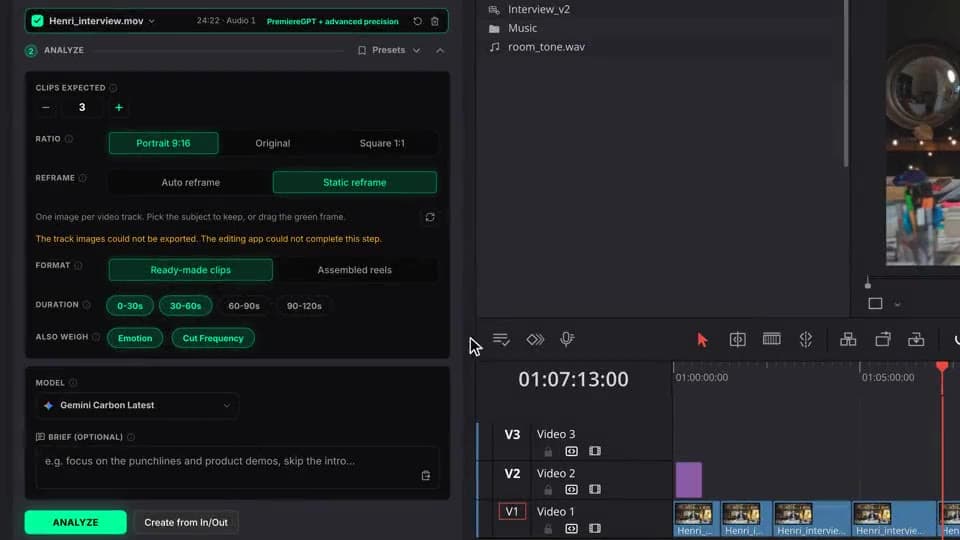
範囲(タイムライン全体または In/Out)、そのまま使えるクリップか構成リールか、目標の長さと本数を選びます。「分析する」を押すと、すべての文にフック、展開、オチ、CTA、バイラルの可能性のスコアがリアルタイムで付きます。
調整
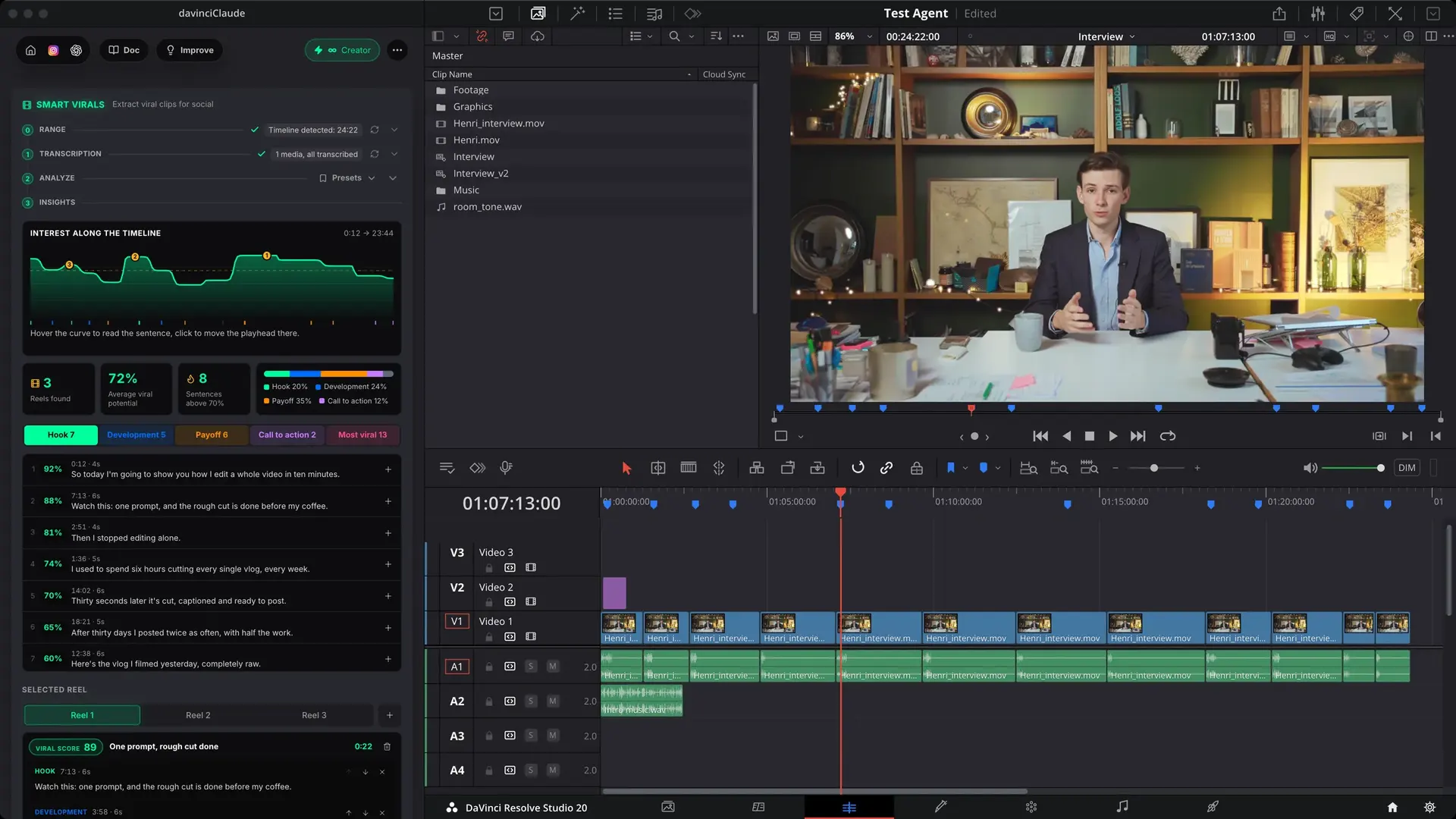
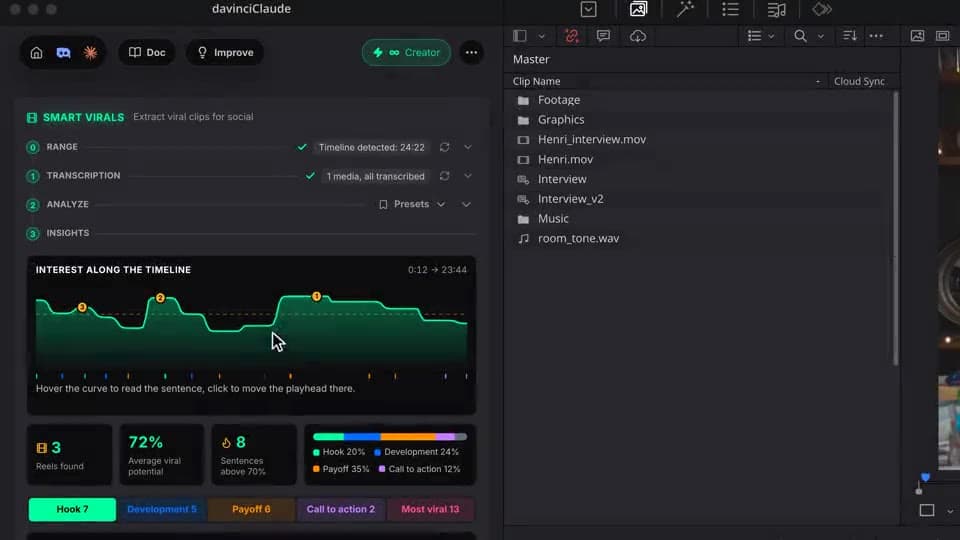
関心度カーブをたどり、ベストなフック、オチ、CTA を見て、+ でどの文でもリールに追加できます。矢印で並べ替え、× で削除。バイラルスコアと長さはリアルタイムで更新されます。
作成
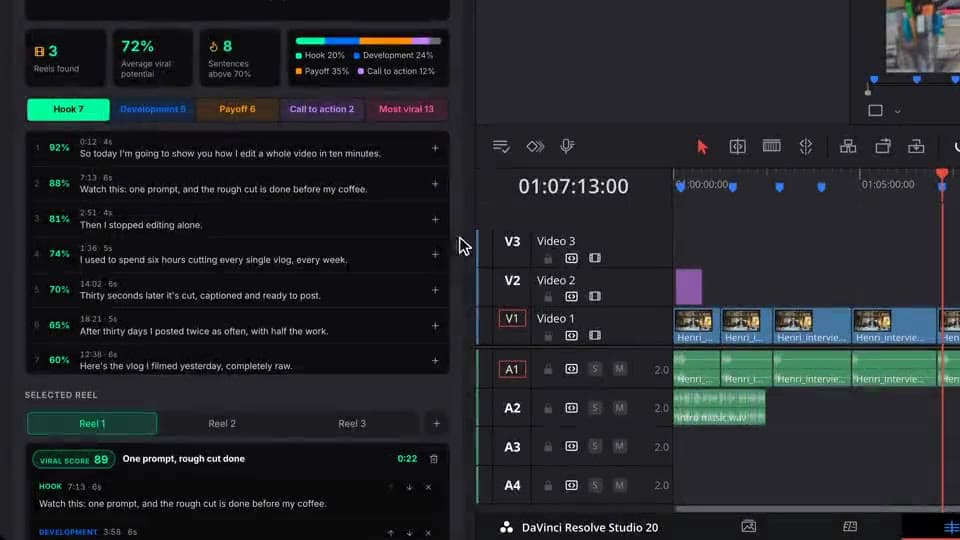
リールごとに Smart Reframe 付きの 1080×1920 シーケンスを1つ。ネストではなく実際のクリップなので、エフェクト、音楽、ハンドルを保持し、DaVinci Resolve ですべてのカットを編集できます。同じ流れで字幕まで。
フック、展開、ペイオフ、CTA、バイラル度を 1 文ずつ。
そのまま使えるクリップか AI が組み立てたリールを、バイラルスコア順に。
1080×1920 のシーケンス。Reels、Shorts、TikTok にそのまま。
AI が動画のどこからでもベストな瞬間を選び、リールを組み立てます。
各リールは独立した DaVinci Resolve シーケンス。どのカットも短くも長くもできます。
チャットで頼むだけで、プラグインが実際のタイムラインでツールを実行します。
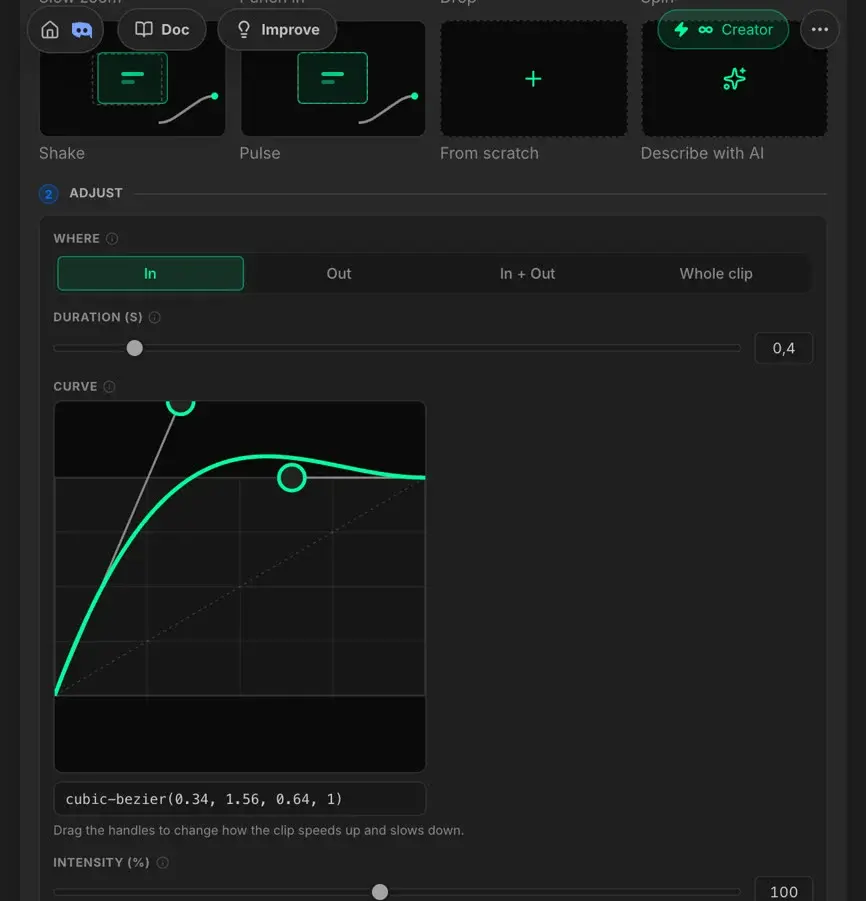
詳しく見る1つのプロンプトから生成されるモーションデザイン。
詳しく見るあらゆる GenAI モデルを、DaVinci Resolve にネイティブで。Fal.AI 提供。
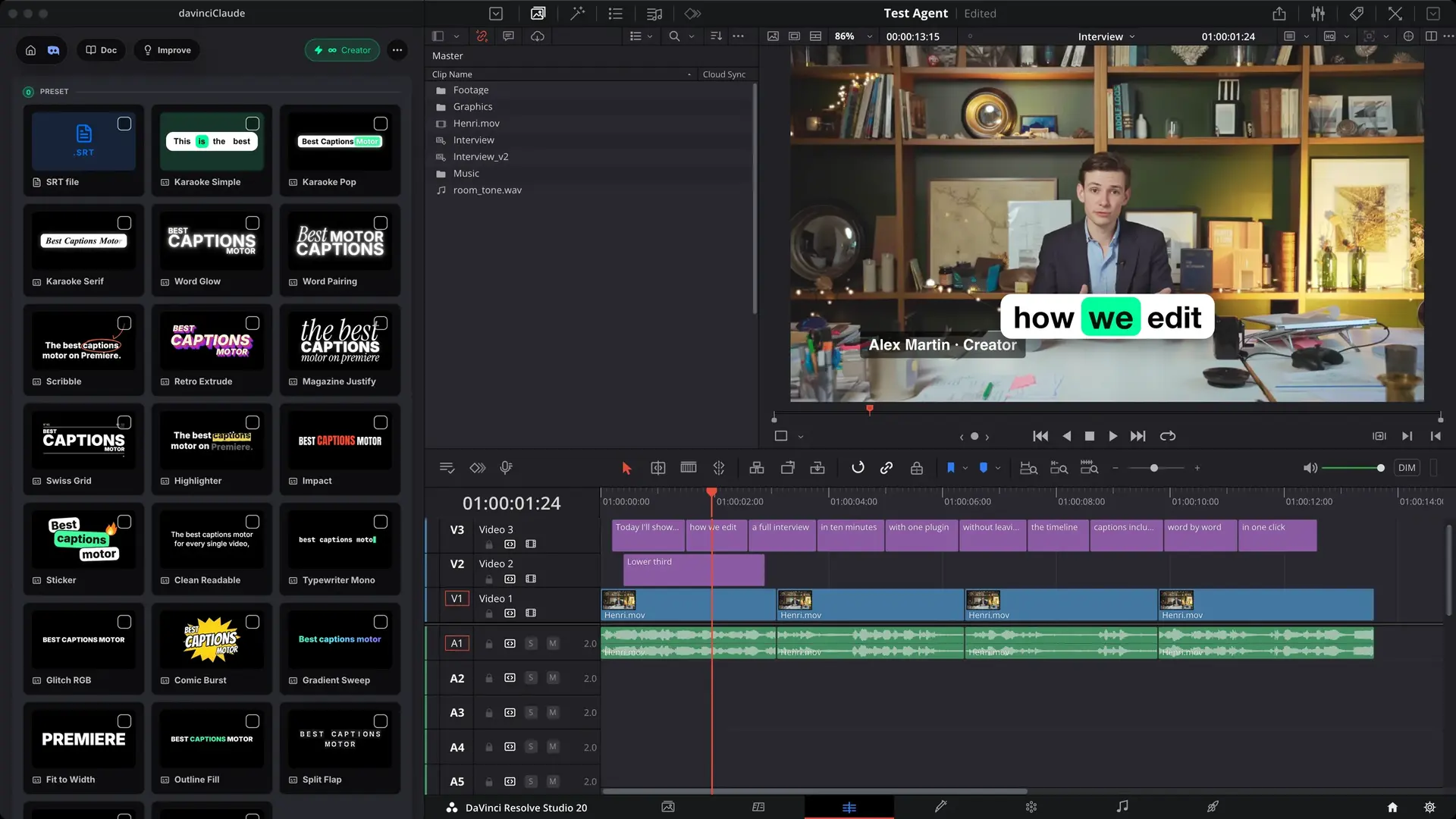
詳しく見る1単語ずつのアニメーション字幕を、99言語で。
詳しく見るアクティブスピーカー検出、マルチカム自動カット。
詳しく見る無音を自動検出して、編集を引き締めます。
詳しく見るNG テイクや言い直しを除去し、台本どおりに。
詳しく見る正確な文字起こし、すべての単語を編集可能、ネイティブ字幕。
詳しく見る1 つのプロンプトから、チャプターマーカーと YouTube 説明文を。
詳しく見る1つの音声を、話者ごとのトラックに。
詳しく見る感情に合わせて生成される V2 ズームクリップ。
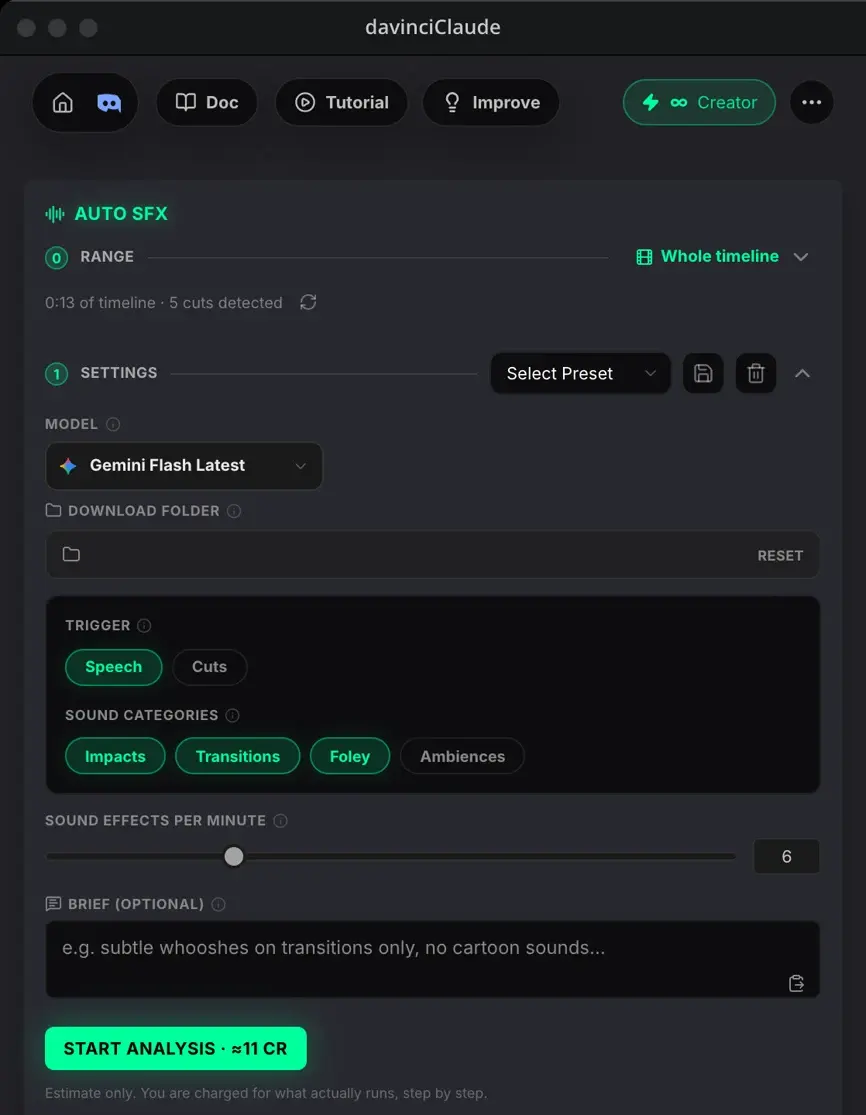
詳しく見るAI 効果音を、タイムラインに自動配置。
詳しく見る汚い言葉に、文脈を見てピー音。
詳しく見るタイムラインのすべてのテキストをチェック。
詳しく見るあなたの言葉から AI キネティックテキストを。
詳しく見るすべてのフィードにセーフゾーンガイド。
詳しく見るすべてのショートを 1 クリックで書き出し。
詳しく見るどんな絵文字も、タイムラインに配置。
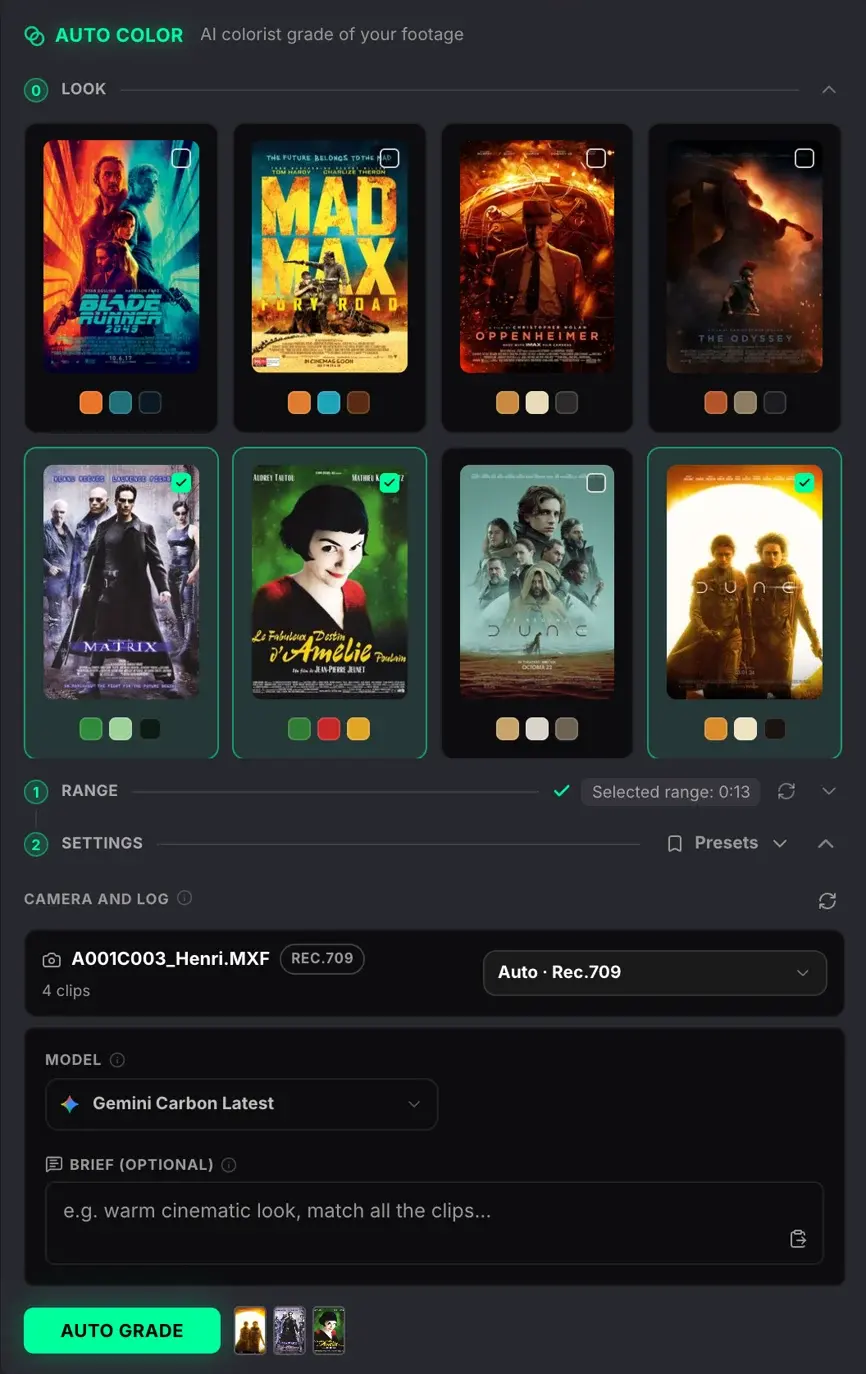
詳しく見る映画ルック付きの AI カラーグレーディング、ショットごとにマッチ。
詳しく見るビートマーカーを、曲にそのまま配置。
詳しく見る手持ちの B ロールを、ぴったりの場所へ。
詳しく見るクリップボードをタイムラインへ。
詳しく見る新しいファイルを、自動で読み込み。
詳しく見る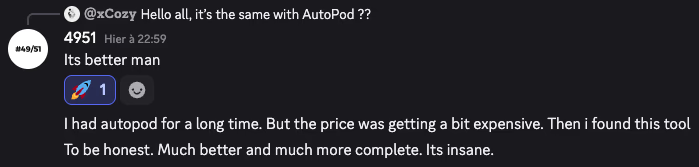
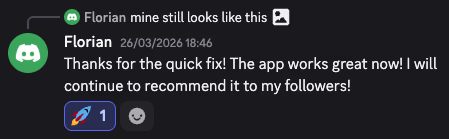
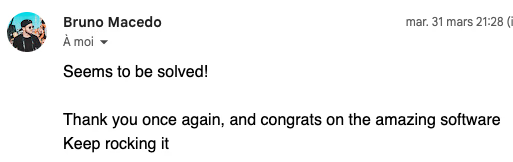
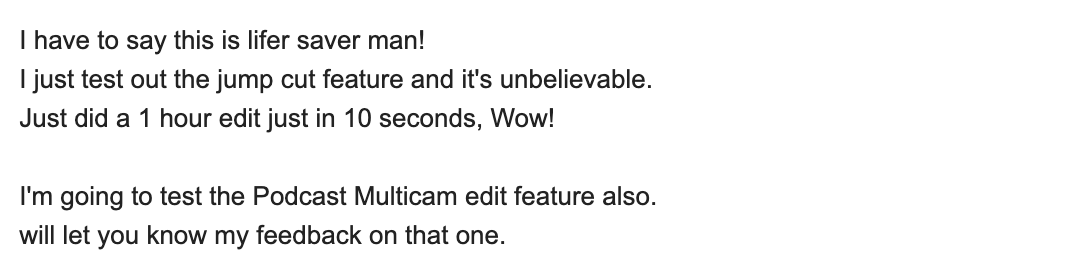
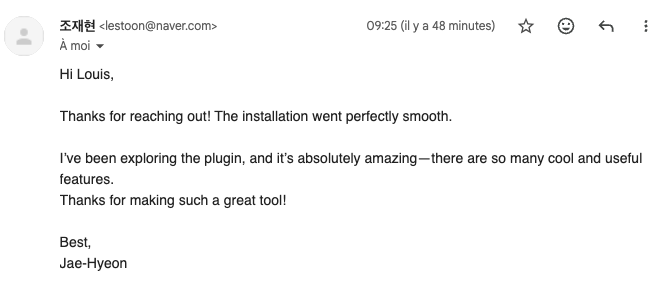
Opus Clip は動画を新しいファイルとして再書き出しします。Smart Virals は DaVinci Resolve の中で動作し、各リールを実際のクリップでできたネイティブシーケンスとして組み立てます。すべてのカットをそのまま編集できます。Opus の月額$20以上に対して、こちらは無料です。
動画を一文ずつ読み、各文をフック、展開、オチ、CTA として採点し、バイラルの可能性も評価します。次に、選んだ AI モデルが役割ごとの上位候補からリールを組み立てます。その順位はこれらの点数から計算したスコアとバランスが取られるため、最も強い瞬間を外したリールは順位が下がります。
最も熱い瞬間に番号が付いたタイムライン上の関心度カーブ、タイル(見つかったリール数、平均バイラル可能性、70%を超える文、役割の内訳)、そしてベストなフック、展開、オチ、CTA、最もバイラルな文のランキングです。文をクリックすると再生ヘッドがその位置に移動します。
はい。文の横の + を押すと、選択中のリールの再生順に沿った位置に追加されます:フック、展開、オチ、CTA の順です。矢印で並べ替え、× で削除。バイラルスコアと長さはリアルタイムで更新され、長さが目標の長さに収まると緑色になります。
両方使えます。そのまま使えるクリップは一続きの1区間です。構成リールは3〜5つの瞬間を1つのストーリーにつなぎ、フックが最初、CTA が最後に来ます。結果は1〜20本、目標の長さは1つ以上設定できます。
はい。各リールは Smart Reframe 付きの 1080×1920 縦型シーケンスになります。パーツはネストされたシーケンスではなく実際のクリップなので、エフェクト、調整レイヤー、音楽、メディアのハンドルが保たれ、どのクリップもトリムや延長ができます。
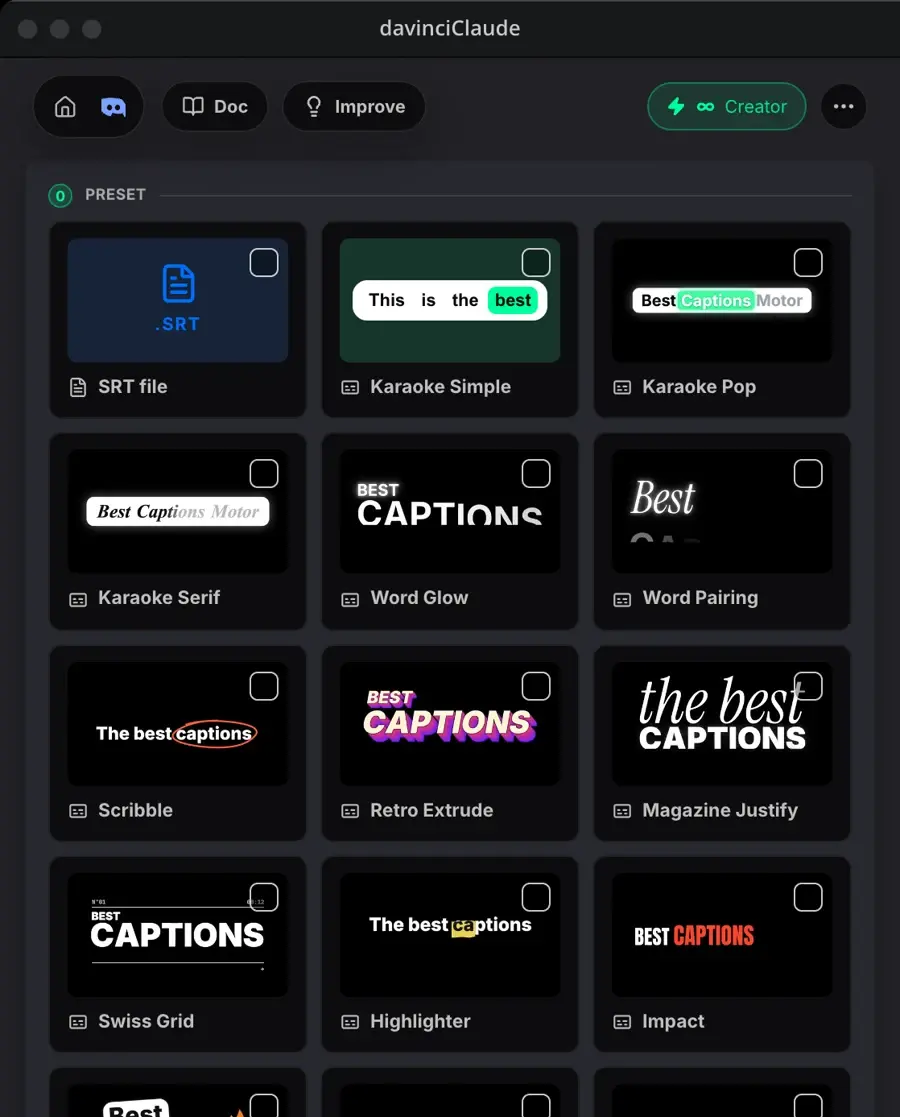
はい。同じ流れの中で、Smart Captions と同じプリセットとデザインステップを使えます。複数のプリセットを選ぶと、リールごとに順番に割り当てられます。
DaVinci Resolve 18 以降、macOS(Intel + Apple Silicon)と Windows に対応しています。
DaVinci Resolve 18 以降で無料。macOS · Windows 対応。インストールは30秒で完了します。