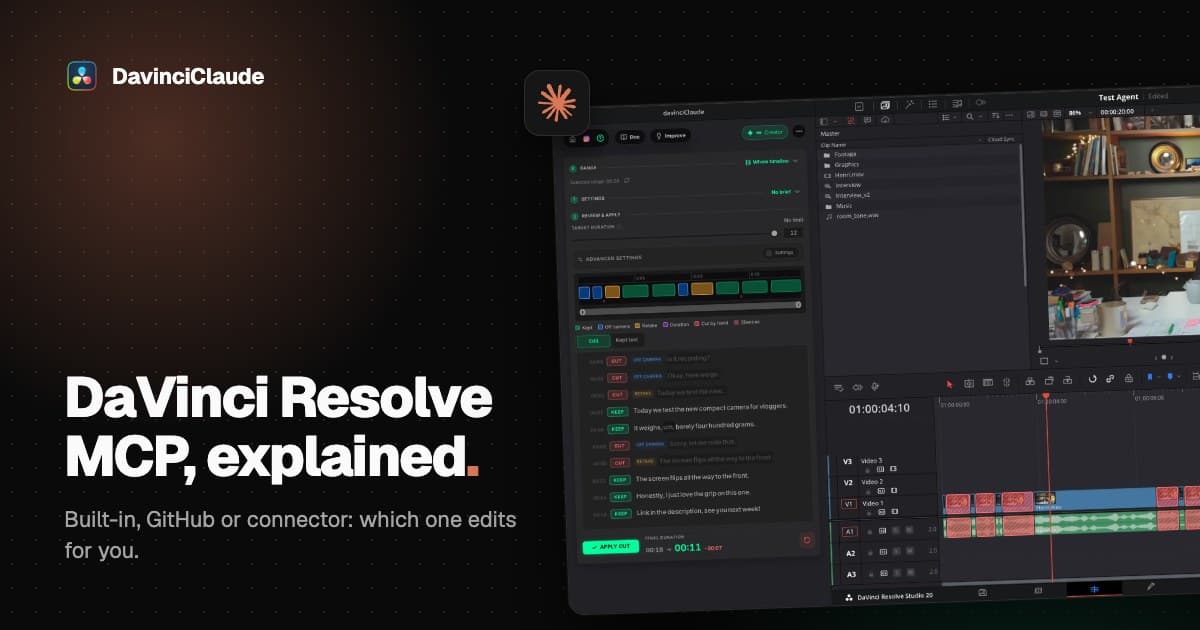
DaVinci Resolve MCP は、2026年9月に出た DaVinci Resolve Studio 21.1 で本体に組み込まれました。Claude、Claude Code、Codex のチャット欄から、プロジェクトを直接操作できます。 ただし AI を Resolve につなぐ方法は3つあり、得意な仕事がそれぞれ違います。
- 組み込みサーバー:書き出し、クリップ名の一括変更、マーカー、LUT、スクリプトなど、プロジェクト作業を動かします。
- GitHub のコミュニティ製サーバー:Resolve のスクリプトAPIを公開するもので、ターミナルが苦にならない人向けです。
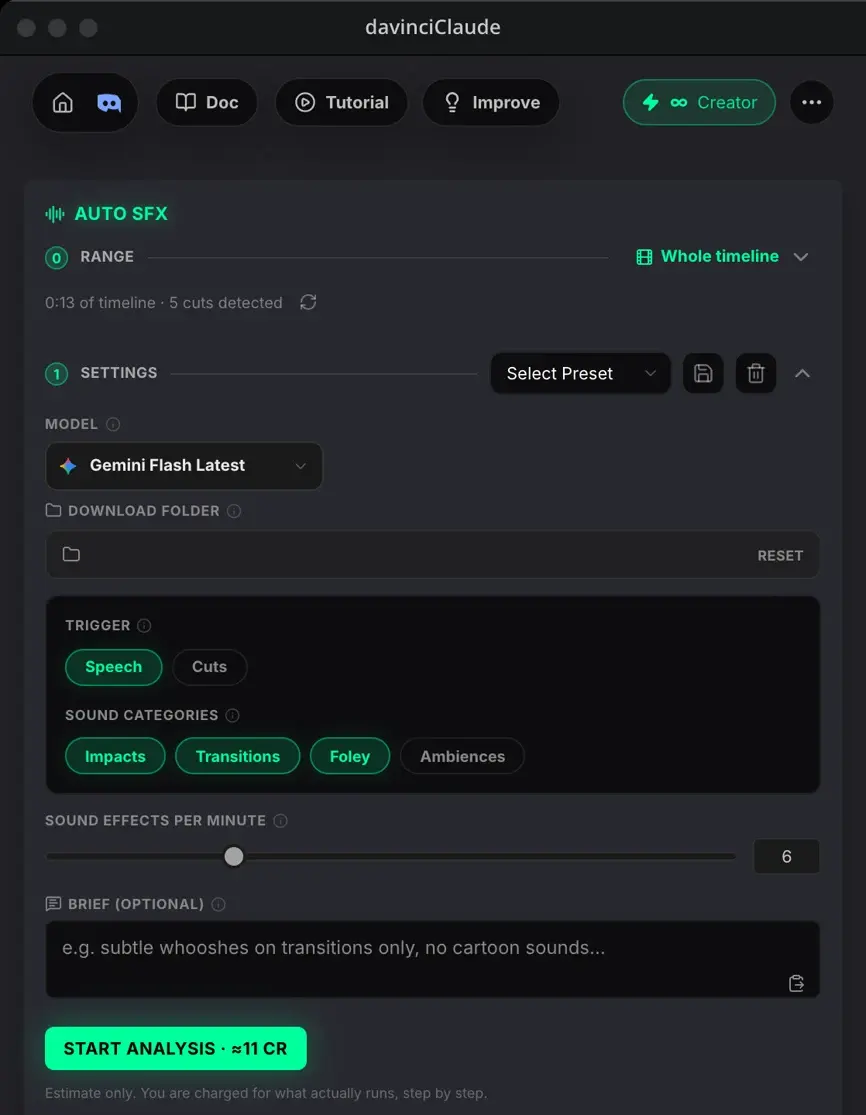
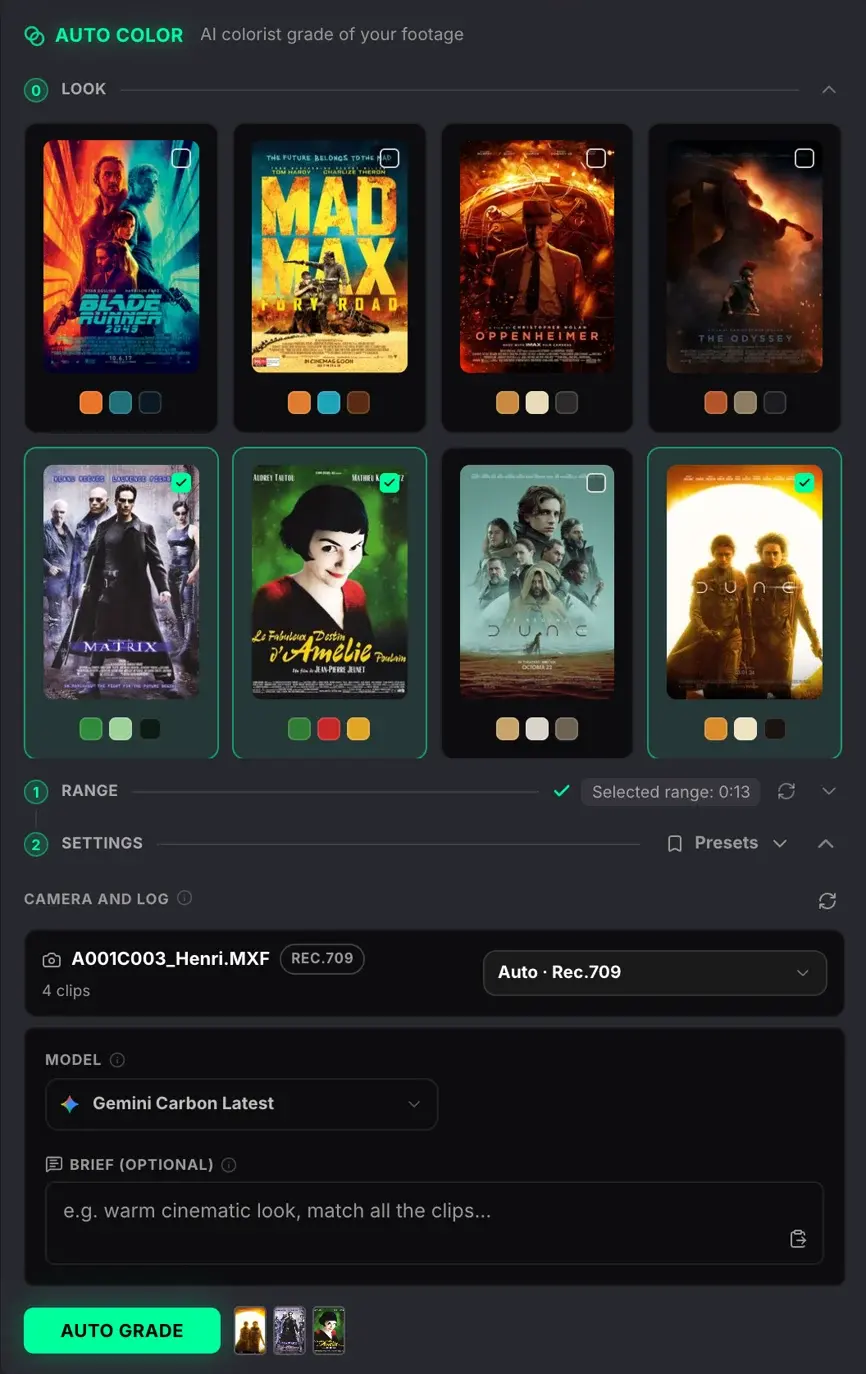
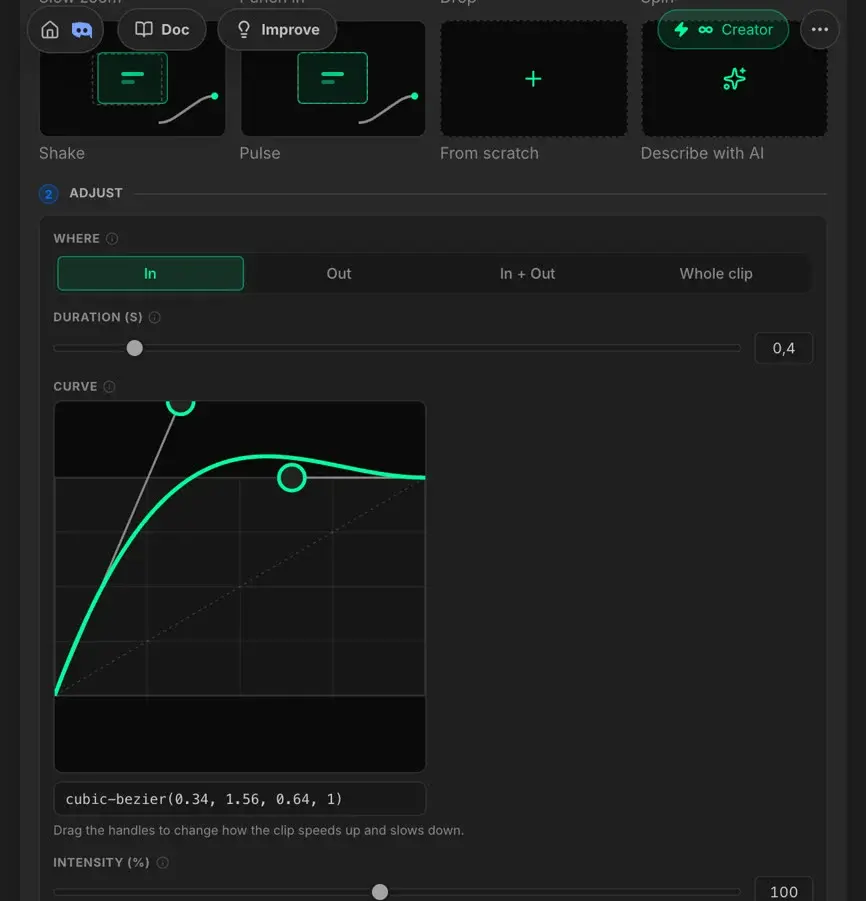
- DavinciClaude コネクタ:話し声を起点に編集します。無音カット、NG テイクの除去、字幕入れを、claude.ai、ChatGPT、Gemini から頼めます。
結論:Studio 21.1 を使っていて、プロジェクト管理の作業を任せたいなら組み込みサーバー。しゃべりの動画を編集させたいなら DavinciClaude の MCP コネクタです。両方を同時に使うこともできます。
MCP サーバーとは? 編集者にとって何が変わる?
MCP サーバーは、AI アシスタントがソフトを操作するための橋渡し役です。MCP は Model Context Protocol の略で、2024年に Anthropic が公開したオープン標準です。Claude、ChatGPT、Gemini、主要なコーディング支援ツールが対応しています。
サーバーは「このタイムラインを書き出す」「マーカーを打つ」「無音を切る」といったツールの一覧を公開し、アシスタントは頼まれた内容に合うものを呼び出します。MCP がなければ、Claude は編集について話すことしかできません。MCP があれば、タイムラインを読み、変更し、何をしたかを報告してくれます。
DaVinci Resolve に MCP サーバーは組み込まれている?
はい。DaVinci Resolve Studio 21.1(2026年9月リリース)に組み込まれています。無償版には入っていません。設定は5ステップです。
- Resolve を Studio 21.1 以降にします。
- 同じパソコンにアシスタント(Claude Desktop、Claude Code、Codex のいずれか)をインストールします。
- Resolve で File > Setup AI Assistants を開きます。Resolve がアシスタントを検出し、MCP の設定を書き込みます。
- アシスタントが起動中なら、再起動します。
- Resolve でプロジェクトを開いたまま、アシスタントのチャットで依頼します。
設定画面に出てくるアシスタントは、Claude Desktop、Claude Code、Codex(ChatGPT 内)、Google Antigravity、Grok です。
組み込みの DaVinci Resolve MCP では何ができる?
Blackmagic が挙げている例は次のとおりです。
- タイムラインを ProRes 422 HQ、H.265 4K、H.264 1080p プロキシで、1回の依頼でまとめて書き出す
- V1 の全クリップを連番で改名する(「Interview_A_001」「Interview_A_002」…)
- 色付きマーカーを打って CSV に書き出す
- 全クリップのノード2に Sony S-Log3 から Rec.709 への LUT を当てる
- 2つのプロジェクトの設定を比べる、Netflix 納品に対応しているか確認する
- タイムラインを 9:16 にリフレームする
アシスタントは Resolve 内でスクリプトを書いて実行することもできます。そのときのディスクとネットワークへのアクセス権は、アシスタント本体と同じです。最初はプロジェクトのコピーで試してください。
発表で触れられていないのが、しゃべりを起点にした編集です。インタビューの文字起こし、使うテイクの選択、間の除去、単語単位の字幕合わせ。これには文字起こしと編集エンジンが、プロジェクトへのアクセスとは別に必要です。編集者が一番時間を取られるのはまさにここで、3つ目の方法の出番になります。
Claude を DaVinci Resolve につなぐ3つの方法を比べると?
| 組み込みサーバー(Resolve 21.1) | コミュニティ製サーバー(GitHub) | DavinciClaude コネクタ | |
|---|---|---|---|
| Resolve のエディション | Studio 21.1 以降 | 主に Studio(スクリプトAPI) | Resolve 内で開く DavinciClaude パネル |
| 対応アシスタント | Claude Desktop、Claude Code、Codex、Antigravity、Grok | 自分で設定する任意の MCP クライアント | Claude、ChatGPT、Gemini(Web とアプリ)、Claude Code、任意の MCP クライアント |
| セットアップ | File > Setup AI Assistants | Python か Node のインストール、設定ファイル、外部スクリプトを Local に設定 | カスタムコネクタとして URL を貼り、ログイン |
| 得意なこと | 書き出し、改名、マーカー、LUT、プロジェクト確認、スクリプト | スクリプトAPIが公開するものすべて(メンテは自分) | 話し声起点の編集:無音カット、ラフカット、字幕、ズーム、縦型クリップ |
| 文字起こしからの編集 | Blackmagic の例には含まれない | プロジェクト次第 | あり(組み込み済み) |
GitHub にある DaVinci Resolve のコミュニティ製 MCP サーバーは使える?
公式サーバーより前から、Resolve のスクリプトAPIを土台に作られてきました。一番知られているのは samuelgursky/davinci-resolve-mcp で、オープンソース、ほとんどの MCP ディレクトリに載っています。導入は npx davinci-resolve-mcp setup、またはリポジトリから行います。その後、Preferences > General > External scripting using を Local にして、Resolve を再起動します。
もう1つ、PyPI の resolve-mcp は、スクリプトAPIにつないだ200以上のツールを備えています。
どちらも外部スクリプトに頼っていて、これは Studio 限定の機能です。無償版向けのプロジェクトは、FCPXML の書き出し、Lua スクリプト、画面操作の自動化などで回避しています。ただ 21.1 で Python スクリプトが Studio 専用になったので、お使いのバージョンで動くかは先に確かめてください。
コードを書いて自分で全部制御したい人には良い選択です。今夜中にタイムラインをきれいにしたいだけなら、準備の手間が大きすぎます。
DavinciClaude の MCP コネクタはどう接続する?
向きが逆です。アシスタントがインターネット経由で私たちのサーバーに話しかけ、Resolve 内の DavinciClaude パネルが、タイムラインへの変更を1つずつ実行します。素材はパソコンから出ません。
- DavinciClaude をダウンロードし、DaVinci Resolve でパネルを開いて、ログインします。
- Claude、ChatGPT、Gemini でカスタムコネクタを追加します。サーバーは Premiere Pro 版と共通なので、名前は PremiereCopilot です。URL は
https://mcp.premierecopilot.com/mcpを貼ります。 - 同じアカウントでログインします。認証は OAuth なので API キーのコピーは要らず、アシスタントにパスワードが渡ることもありません。
- Resolve とパネルを開いたままチャットで依頼します。アシスタントはタイムラインを読み、変更内容を伝えてから編集します。
カスタムコネクタが使えるかは、各アシスタントの契約プランによります。それぞれで何ができるかは、インストールガイドに詳しく書いてあります。
つないだら何を頼める?
- 「アクティブなタイムラインの無音を、バランスの良いテンポで切って」→ パネルが Jump Cut を実行し、先にタイムラインのコピーを保存します。
- 「このインタビューのラフカットを作って。NG テイクを外して、8分くらいに」→ Claude Cut が各テイクにマークを付け、カットは配置される前に確認できます。
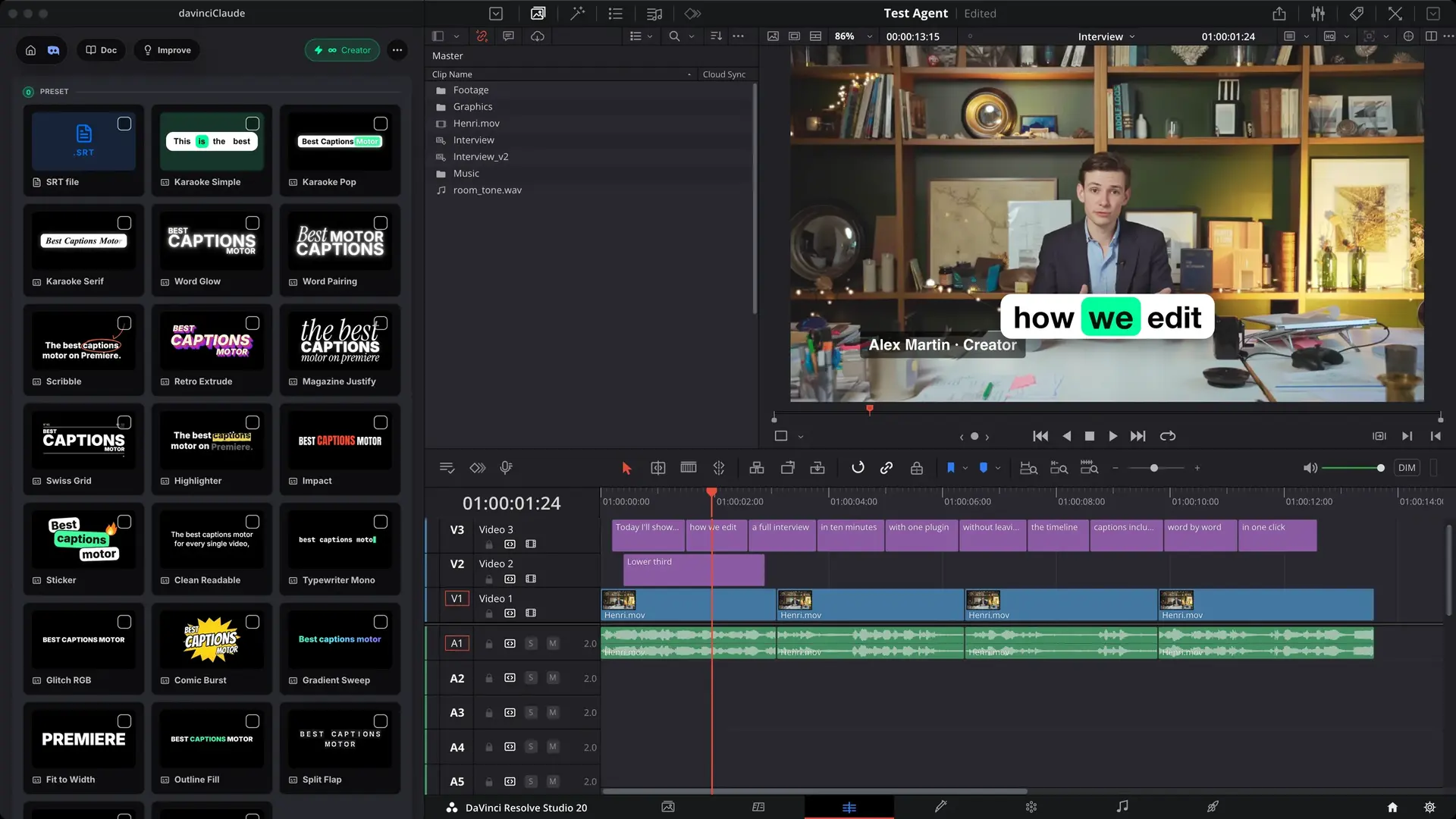
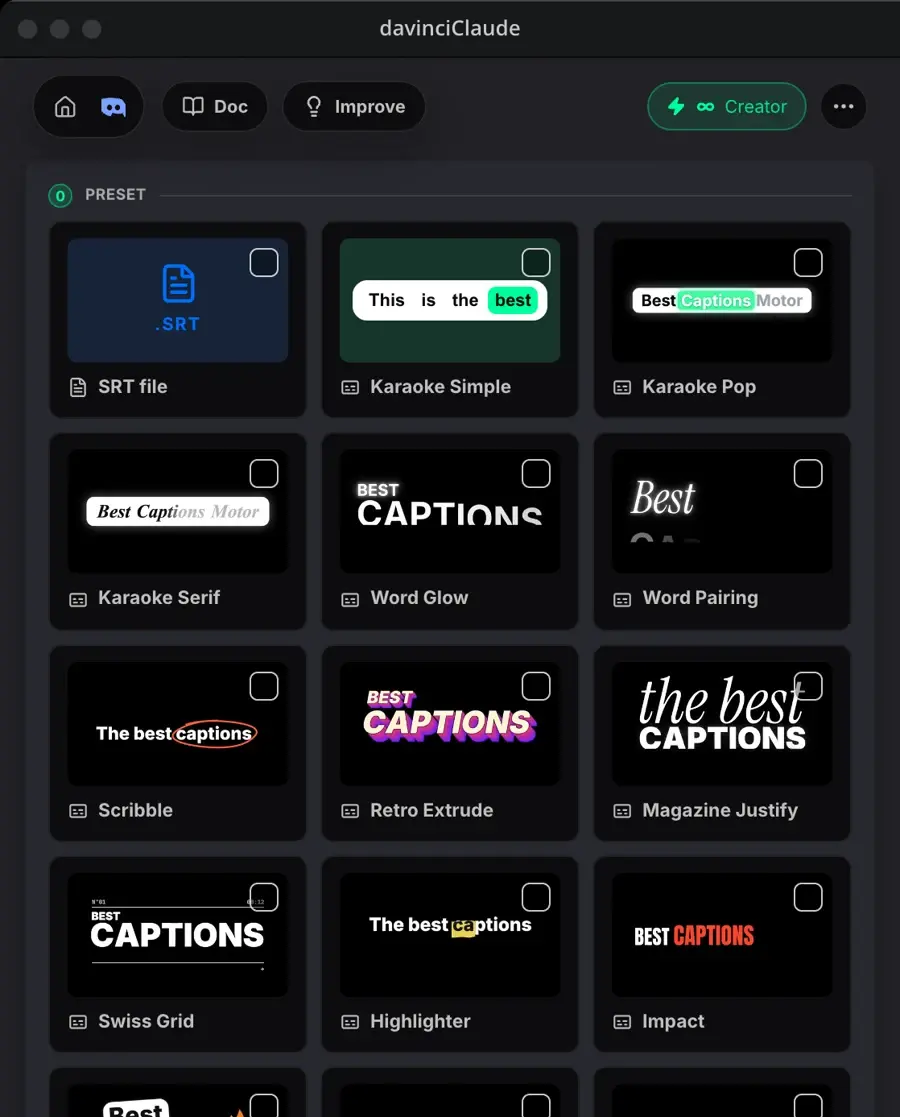
- 「インタビューを文字起こしして、タイムライン全体にカラオケ風の字幕を入れて」→ Smart Captions が、単語単位で編集できるアニメーション字幕を置きます。
- 「このポッドキャストから見どころを3つ探して、それぞれ縦型のタイムラインにして」
これらの依頼で、プロンプト、スクリプト、文字起こしがこちらに保存されることはありません。
DaVinci Resolve MCP はどれを選ぶべき?
- 納品バージョンが多く、大きなプロジェクトを扱い、すでに Studio を使っている → 組み込みサーバー。
- インタビュー、ポッドキャスト、解説動画、SNS 向けクリップを編集する → 編集まで担う DavinciClaude コネクタ。
- コードを書いて、スクリプトAPIを自分で拡張したい → GitHub のサーバー。
- 両方使いたい → 組み込みサーバーとコネクタを、同じアシスタントに接続して問題ありません。
よくある質問
DaVinci Resolve の MCP は無料?
組み込みサーバーは有償ライセンスの Resolve Studio 21.1 に付属し、無償版にはありません。コミュニティ製サーバーは無料のオープンソースです。DavinciClaude パネルは、無料で始められます。
DaVinci Resolve の MCP は ChatGPT でも使える?
組み込みサーバーは、ChatGPT 内の Codex に対応しています。DavinciClaude コネクタは、カスタムコネクタとして ChatGPT、Claude、Gemini で、Web でもアプリでも動きます。
Claude Desktop が必要? claude.ai だけでも足りる?
組み込みサーバーが設定するのは、同じパソコンに入っているデスクトップ版のアシスタントです。DavinciClaude コネクタはリモートサーバーなので、ブラウザの claude.ai からも使えます。
素材は AI に送られる?
いいえ。コネクタでは、アシスタントが指示を送り、パネルがパソコン上の Resolve でそれを実行します。プロンプト、スクリプト、文字起こしは保存されません。
AI がタイムラインを壊すことはある?
編集の前に、何を変えるかをアシスタントが伝えます。大きな編集(Jump Cut、Claude Cut のテイク整理、ポッドキャストのマルチカム)は、先にコピーを保存します。組み込みサーバーではアシスタントがプロジェクト上でスクリプトを実行できるため、プロンプトに慣れるまではコピーで作業してください。