
0
Sound-Familien: Impacts, Übergänge, Foley, Atmos.
 The native AI plugin for DaVinci Resolve·2022 +Blackmagic official partner
Auto SFX liest deinen Schnitt, schlägt getimte Soundeffekte vor, generiert sie per KI und legt sie auf deine DaVinci Resolve Timeline. Du prüfst jeden Sound vor der Generierung.
Whooshes auf den Schnitten, Impacts auf den Reveals, Foley auf den Aktionen. Stil und Dichte wählen, Liste prüfen, alles mit 1 Klick platzieren. Nativ in DaVinci Resolve.
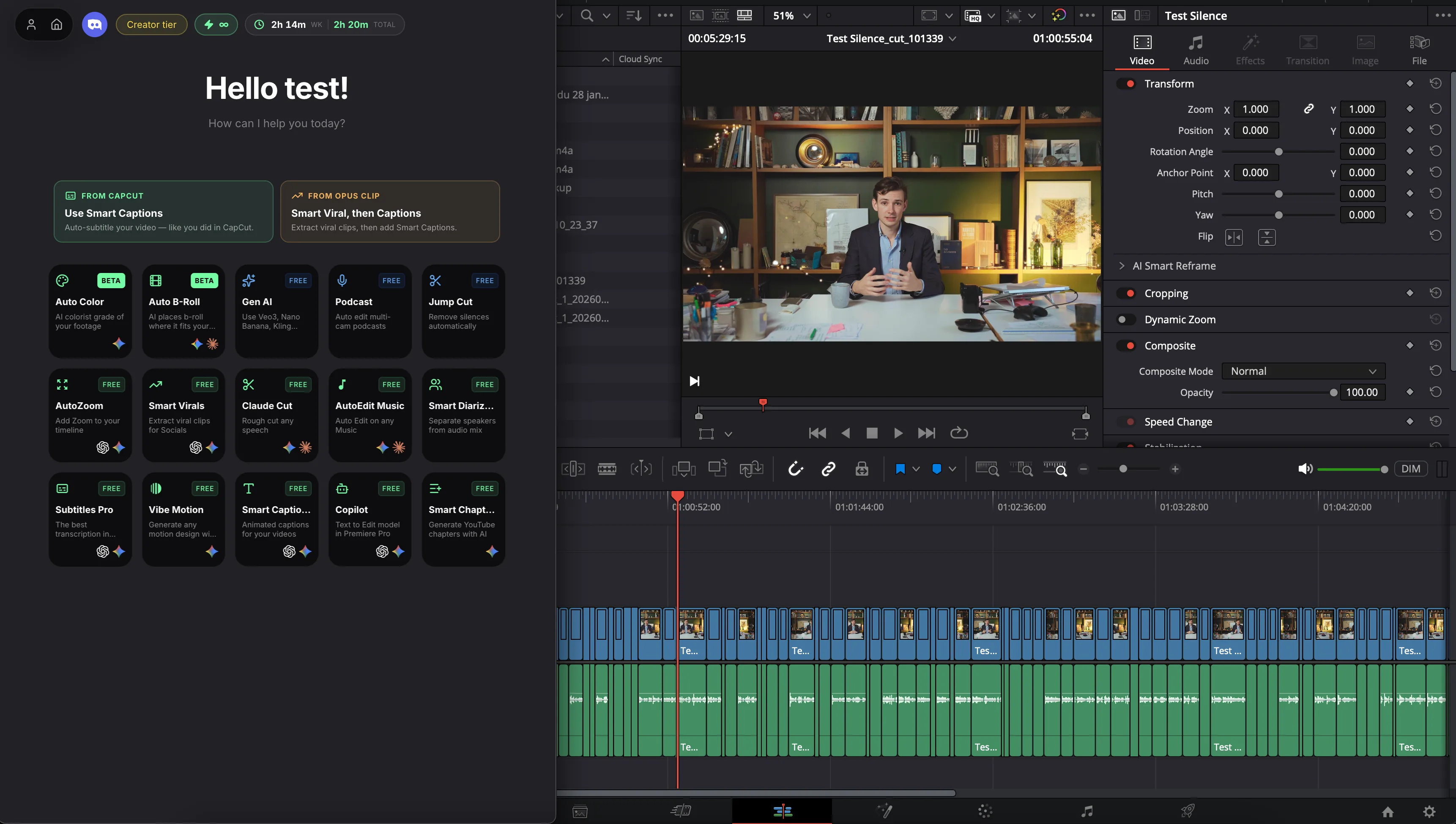
So funktioniert's
Einstellungen
Auslösen über Sprache, Schnitte oder beides. Familien wählen (Impacts, Übergänge, Foley, Atmos), Dichte und optionales Briefing.
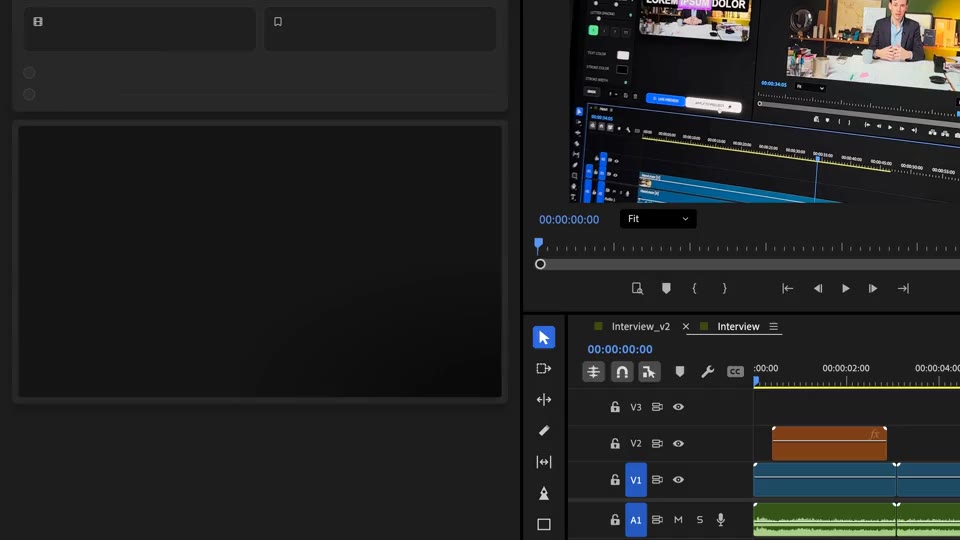
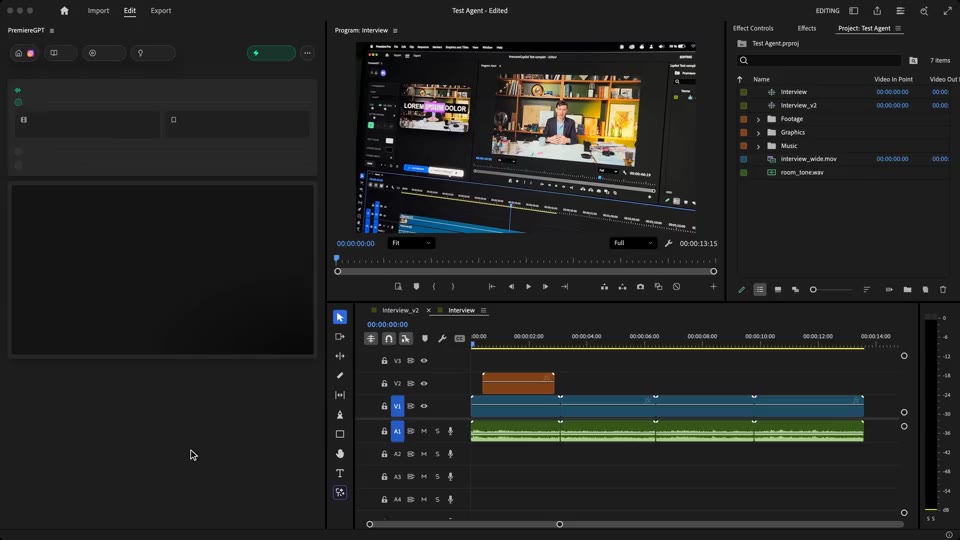
Generieren & platzieren
Vorgeschlagene Liste prüfen, behalten, was passt, dann generieren. Jeder Sound wird so gesetzt, dass sein Attack den Moment trifft, auf eigener Spur.
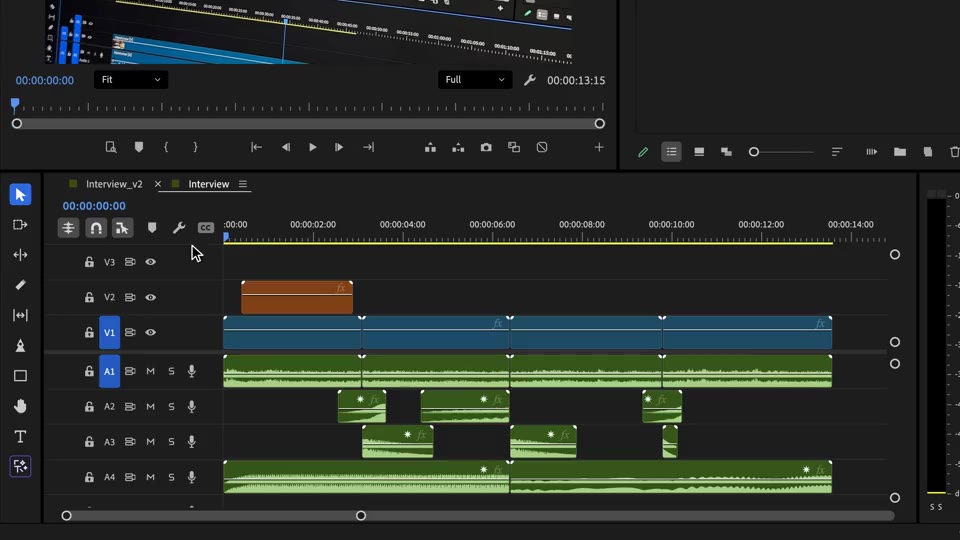
Feinschliff
Jeder Sound ist ein normaler Audioclip auf deiner DaVinci Resolve Timeline. Verschieben, trimmen, leiser machen oder löschen.
Was enthalten ist
Sound-Familien: Impacts, Übergänge, Foley, Atmos.
Pro einzigartigem Sound. Ein mehrfach genutzter Sound wird nur einmal berechnet.
Jeden Sound mit Timecode und Prompt sehen, bevor du für die Generierung zahlst.
Vom dezenten Doku-Sound bis zu dichten Shorts und Trailern.
Echte Audioclips auf neuen Spuren. Deine Dialoge bleiben unberührt.
Den Rest dazunehmen
Prompts in normaler Sprache, die deine echte Timeline schneiden.
Mehr erfahrenMotion Design, aus einem einzigen Prompt generiert.
Mehr erfahrenJedes GenAI-Modell, nativ in DaVinci Resolve. Von Fal.AI.
Mehr erfahrenAnimierte Untertitel, Wort für Wort, in 99 Sprachen.
Mehr erfahrenActive-Speaker-Erkennung, Multicam-Autocut.
Mehr erfahrenStille automatisch erkennen und den Schnitt straffen.
Mehr erfahrenEntfernt verpatzte Takes & Wiederholungen, folgt deinem Skript.
Mehr erfahrenMach aus 1 Std. Content 10 vertikale virale Clips.
Mehr erfahren0 Rechtschreibfehler. Mit Claude korrigierte, native Untertitel.
Mehr erfahrenAnimierte MoGRT-Kapitel aus einem einzigen Prompt.
Mehr erfahren1 Audio → Spuren Sprecher für Sprecher.
Mehr erfahrenEmotionsgesteuerte V2-Zoom-Clips, generiert.
Mehr erfahren

FAQ
Es liest deinen Schnitt (was gesagt wird und das Bild rund um jeden Schnitt), schlägt getimte Soundeffekte vor, generiert sie per KI und legt sie auf neue Audiospuren deiner Timeline.
Ja. Analyse und Generierung sind getrennt. Du siehst jeden Sound mit Timecode, Kategorie und Prompt, wählst ab, was du nicht willst, fügst eigene hinzu und klickst auf Generate & place.
4 Credits pro einzigartigem generierten Sound, dazu die Transkription (10 Credits pro Stunde Audio) und 1 Credit pro Bildbogen, wenn Cuts aktiv ist. Ein mehrfach genutzter Sound wird nur einmal generiert und berechnet.
Vier Familien: Impacts, Übergänge, Foley und Atmos. Du legst fest, welche die KI nutzen darf und wie dicht das Sounddesign wird, von 1 bis 20 Sounds pro Minute.
Ja. Es sind echte Clips auf deiner DaVinci Resolve Timeline: verschieben, trimmen, stummschalten, Pegel ändern oder löschen wie jeden Audioclip.
Nativ in DaVinci Resolve, auf macOS (Intel und Apple Silicon) und Windows.