
0
Formats : MP4, MP4 light, HEVC, ProRes.
 The native AI plugin for DaVinci Resolve·2022 +Blackmagic official partner
Auto Export repère tous les shorts alignés côte à côte sur votre séquence DaVinci Resolve et les exporte d'un clic, un fichier par short, nommé comme vous voulez. Gratuit.
Fini les points d'entrée et de sortie, un export à la fois. Choisissez le format et les noms, cliquez une fois, et tous vos fichiers sont prêts. Natif dans DaVinci Resolve.
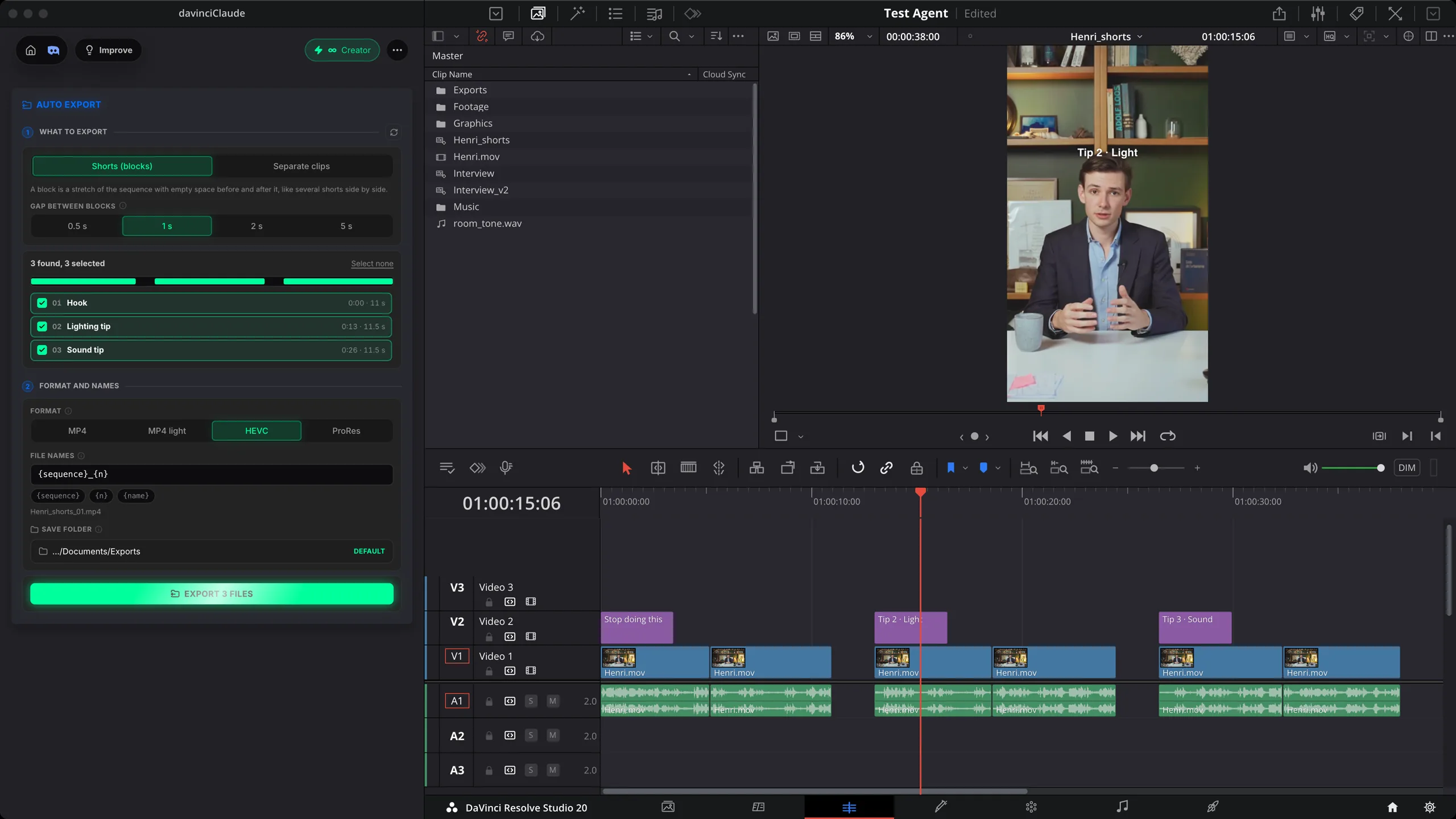
Comment ça marche
Trouver
Chaque passage entre deux vides devient un bloc. Choisissez l'écart qui les sépare, décochez ce dont vous n'avez pas besoin. Ou passez à un fichier par clip.
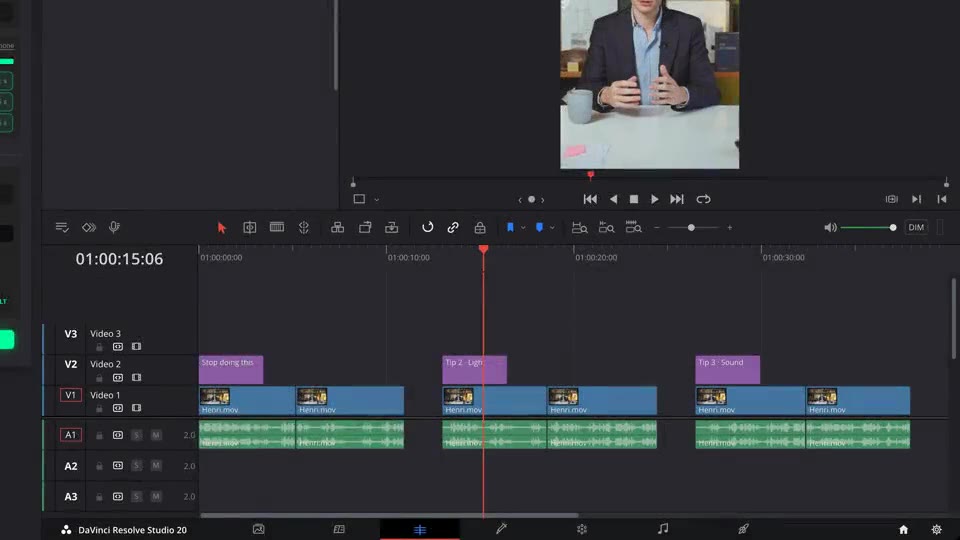
Format et noms
Même taille et même cadence d'images que la séquence. Composez les noms de fichiers avec le nom de la séquence, le numéro et le nom du bloc.
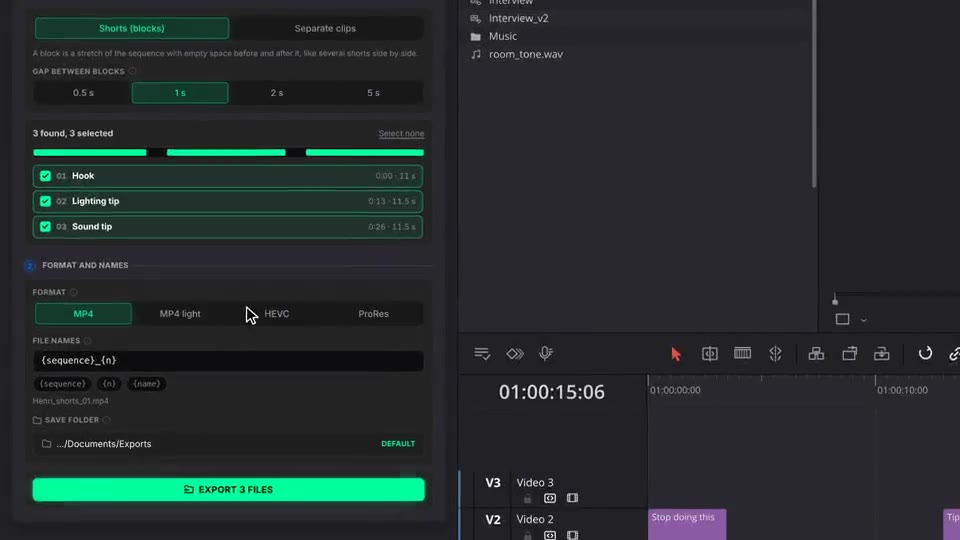
Exporter
Chaque short est exporté l'un après l'autre dans votre dossier. Un fichier existant n'est jamais écrasé, et les repères Safe Zones sont laissés de côté.
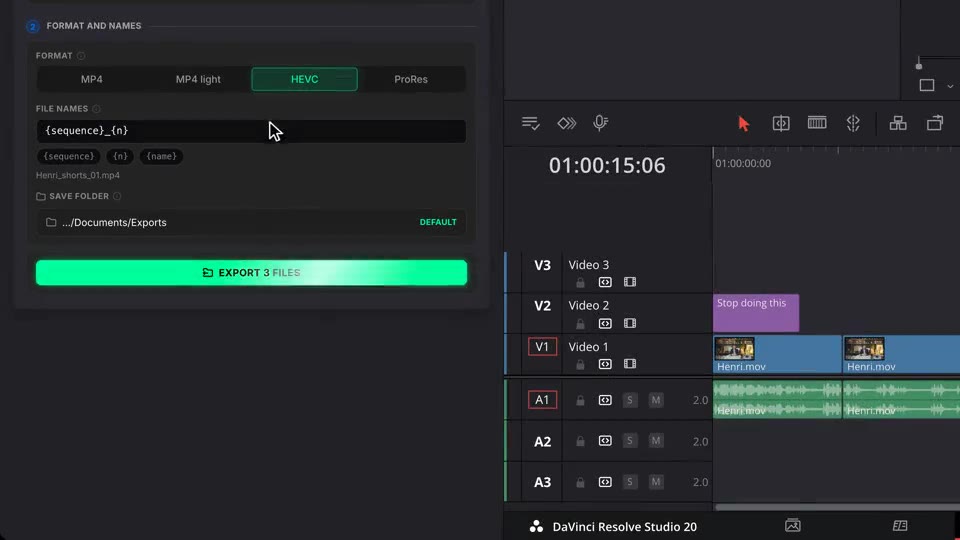
Ce qui est livré
Formats : MP4, MP4 light, HEVC, ProRes.
Aucun crédit. Exportez autant de shorts que vous en alignez.
Shorts trouvés grâce aux vides, ou un fichier par clip d'une piste.
Noms de fichiers selon un modèle. Un fichier existant n'est jamais écrasé.
Directement depuis votre séquence. Les repères Safe Zones sont masqués pendant l'export.
Combinez le reste
Des prompts en langage clair qui montent votre vraie timeline.
En savoir plusDu motion design généré à partir d'un seul prompt.
En savoir plusN'importe quel modèle GenAI, natif dans DaVinci Resolve. Par Fal.AI.
En savoir plusSous-titres animés, mot à mot, en 99 langues.
En savoir plusDétection d'intervenant actif, multicam autocut.
En savoir plusDétecte les silences et resserre le montage.
En savoir plusSupprime les ratés et les répétitions, suit votre script.
En savoir plusTransformez 1 h de contenu en 10 clips viraux verticaux.
En savoir plus0 faute d'orthographe. Corrigés par Claude, sous-titres natifs.
En savoir plusChapitres MoGRT animés à partir d'un simple prompt.
En savoir plus1 audio → une piste par intervenant.
En savoir plusClips de zoom V2 pilotés par l'émotion, générés.
En savoir plusDes bruitages IA, posés sur votre timeline.
En savoir plusVérifiez chaque texte de votre timeline.
En savoir plusDu texte cinétique par IA, tiré de vos propres mots.
En savoir plusDes repères de sécurité pour chaque réseau.
En savoir plusN'importe quel emoji, posé sur votre timeline.
En savoir plusL'étalonnage par IA, raccordé plan par plan.
En savoir plusDes marqueurs de rythme, posés sur votre musique.
En savoir plusVotre b-roll, placé là où il colle.
En savoir plusVotre presse-papiers, sur la timeline.
En savoir plusLes nouveaux fichiers, importés tout seuls.
En savoir plus
FAQ
Il repère tous les shorts alignés côte à côte sur votre séquence et les exporte d'un clic, un fichier par short. Ou il exporte chaque clip d'une piste dans son propre fichier, avec tout ce qui est empilé au-dessus.
Un short est un bloc : un passage de la séquence entouré de vide. Vous choisissez l'écart qui sépare deux blocs (0,5, 1, 2 ou 5 secondes). Les écarts plus courts restent dans le même bloc. Décochez les blocs dont vous ne voulez pas.
MP4 pour les réseaux sociaux, MP4 light pour des fichiers plus légers, HEVC pour plus de netteté au même poids, ProRes pour continuer le montage. Chaque fichier garde la taille et la cadence d'images de la séquence.
Selon un modèle que vous réglez : {sequence} est le nom de la séquence, {n} le numéro, {name} le premier marqueur ou clip du bloc. Les fichiers vont dans un dossier Exports par défaut, ou le dossier de votre choix. Un fichier existant n'est jamais écrasé.
Ils sont écartés et masqués pendant l'export : aucune interface TikTok ou Reels ne finit dans vos fichiers.
Oui, Auto Export est gratuit et ne consomme aucun crédit. Fonctionne en natif dans DaVinci Resolve, sur macOS (Intel et Apple Silicon) et Windows.