
0
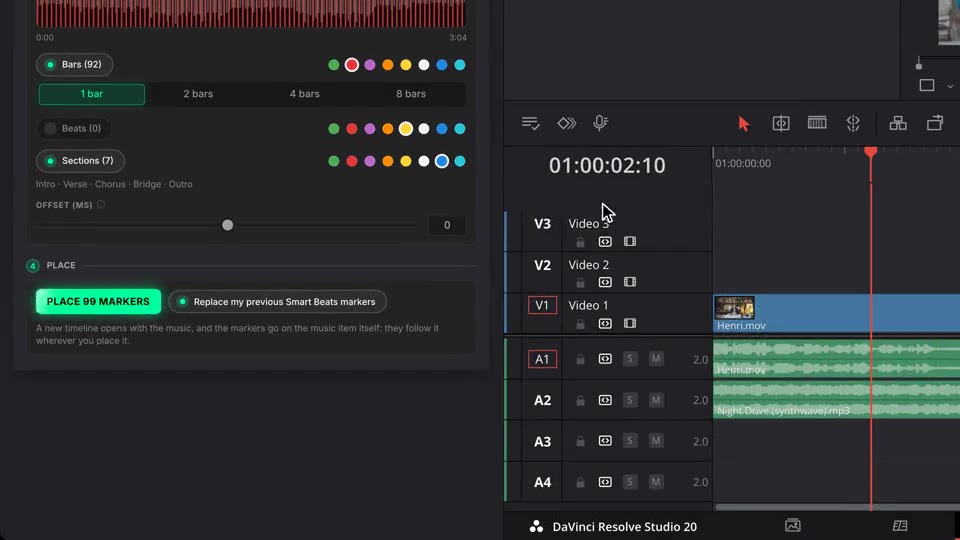
मार्कर लेयर: बार, बीट और सेक्शन।
 The native AI plugin for DaVinci Resolve·2022 +Blackmagic official partner
Smart Beats आपके प्रोजेक्ट का म्यूज़िक एनालाइज़ करता है, उसका टेम्पो, बीट, बार और सेक्शन पहचानता है, फिर उसे नई DaVinci Resolve टाइमलाइन में रंगीन मार्कर के साथ खोलता है।
ट्रैक बजाते हुए M दबाना बंद करें। म्यूज़िक चुनें, क्या मार्क करना है और किस रंग में, और 1 क्लिक में सारे मार्कर लगाएँ। DaVinci Resolve में नेटिव।
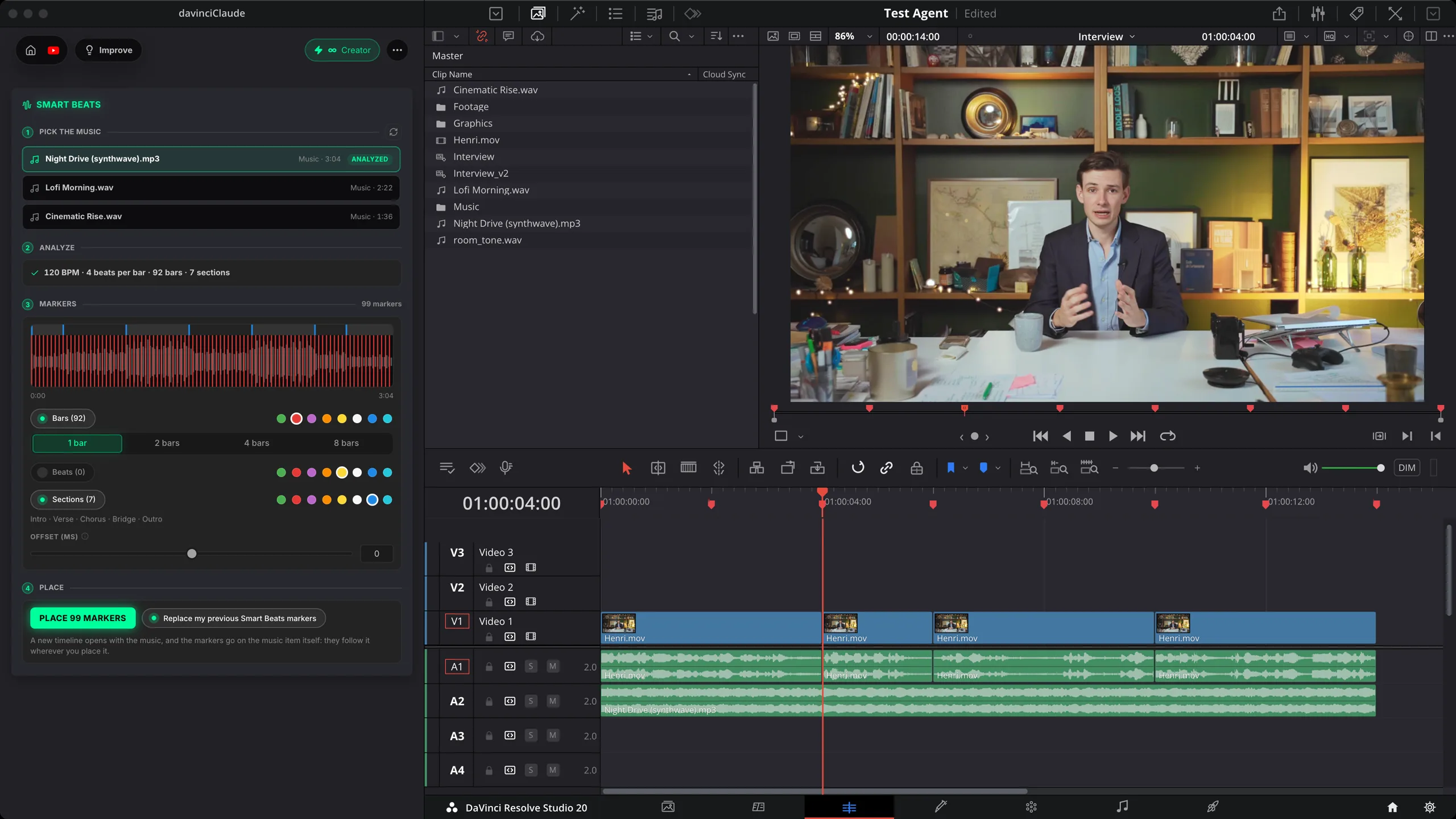
यह कैसे काम करता है
एनालाइज़
अपने प्रोजेक्ट का ट्रैक चुनें और एनालाइज़ करें: टेम्पो, हर बार में बीट, बार और सेक्शन कुछ सेकंड में।
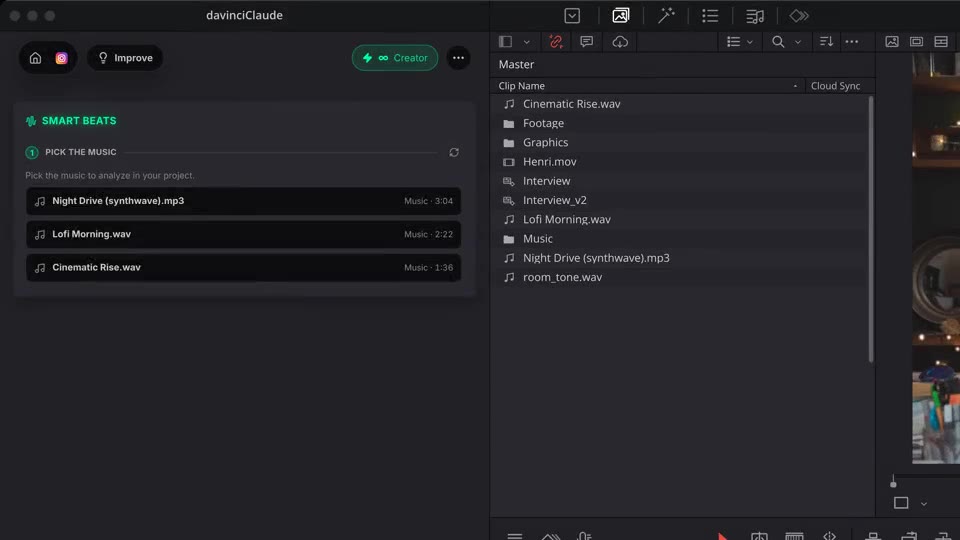
मार्कर
हर 1, 2, 4 या 8 बार, स्ट्रॉन्ग बीट, हर बीट या आधी बीट, सेक्शन। हर लेयर का एक रंग, वेवफ़ॉर्म पर लाइव प्रीव्यू।
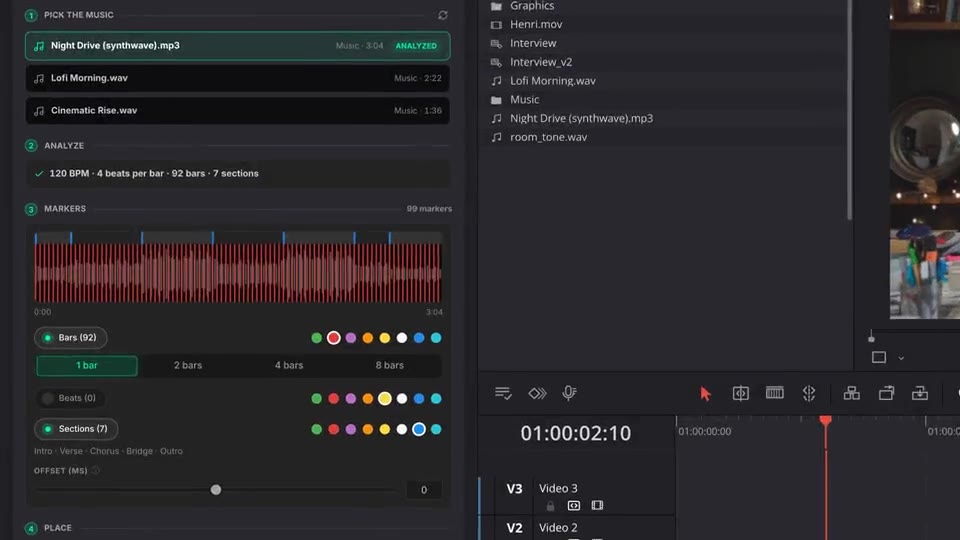
लगाएँ
म्यूज़िक के साथ नई टाइमलाइन खुलती है, उसके बार और सेक्शन पर मार्कर। आप उसे जहाँ भी इस्तेमाल करें, मार्कर साथ रहते हैं।
क्या मिलता है
मार्कर लेयर: बार, बीट और सेक्शन।
बीट से ठीक पहले या बाद कट करने के लिए ऑफ़सेट।
हर लेयर के रंग: बार, बीट और कोरस एक नज़र में।
हर म्यूज़िक का एक एनालिसिस। वही ट्रैक दोबारा खोलें: तुरंत लोड, फ़्री।
मार्कर म्यूज़िक आइटम पर रहते हैं। किसी भी टाइमलाइन में रखें, साथ चलते हैं।
बाकी को जोड़ें
सादी अंग्रेज़ी के प्रॉम्प्ट जो आपकी असली टाइमलाइन एडिट करते हैं।
और जानेंएक ही प्रॉम्प्ट से जनरेट किया गया मोशन डिज़ाइन।
और जानेंकोई भी GenAI मॉडल, DaVinci Resolve में नेटिव। Fal.AI द्वारा।
और जानें99 भाषाओं में शब्द-दर-शब्द, एनिमेटेड कैप्शन।
और जानेंसक्रिय स्पीकर डिटेक्शन, मल्टीकैम ऑटोकट।
और जानेंसाइलेंस को अपने आप पहचानें और एडिट को कसें।
और जानेंखराब टेक और दोहराव हटाता है, आपकी स्क्रिप्ट का पालन करता है।
और जानें1 घंटे के कंटेंट को 10 वर्टिकल वायरल क्लिप में बदलें।
और जानें0 वर्तनी की गलतियाँ। Claude से सुधारे गए, नेटिव सबटाइटल।
और जानेंएक ही प्रॉम्प्ट से एनिमेटेड MoGRT चैप्टर।
और जानें1 ऑडियो → स्पीकर-दर-स्पीकर ट्रैक।
और जानेंभावना-आधारित V2 ज़ूम क्लिप, जनरेट किए गए।
और जानेंAI साउंड इफ़ेक्ट, आपकी टाइमलाइन पर।
और जानेंअपनी टाइमलाइन का हर टेक्स्ट चेक करें।
और जानेंआपके शब्दों से AI काइनेटिक टेक्स्ट।
और जानेंहर फ़ीड के लिए सेफ़ ज़ोन गाइड।
और जानेंहर शॉर्ट, 1 क्लिक में एक्सपोर्ट।
और जानेंकोई भी इमोजी, आपकी टाइमलाइन पर।
और जानेंAI कलर ग्रेडिंग, हर शॉट से मैच।
और जानेंआपका बी-रोल, वहीं जहाँ फ़िट हो।
और जानेंआपका क्लिपबोर्ड, टाइमलाइन पर।
और जानेंनई फ़ाइलें, अपने आप इम्पोर्ट।
और जानें
FAQ
यह आपके प्रोजेक्ट का कोई म्यूज़िक एनालाइज़ करता है, उसका टेम्पो, हर बीट, हर बार और सेक्शन (इंट्रो, वर्स, कोरस, ब्रिज, आउट्रो) ढूँढता है, फिर उसे नई टाइमलाइन में खोलकर सब पर रंगीन मार्कर लगाता है। अंदाज़े से M दबाने की जगह बीट पर कट करें।
किसी सीक्वेंस पर नहीं, म्यूज़िक आइटम पर ही। म्यूज़िक को किसी भी टाइमलाइन में रखें, मार्कर साथ चलते हैं।
तीन लेयर, हर एक का 8 में से अपना रंग: बार (हर 1, 2, 4 या 8 बार), बीट (स्ट्रॉन्ग बीट, हर बीट या आधी बीट) और सेक्शन। -200 से +200 ms का ऑफ़सेट आपको बीट से ठीक पहले कट करने देता है।
एनालिसिस हर म्यूज़िक पर एक बार क्रेडिट लेता है, और सिर्फ़ सफल होने पर। यह आपके प्रोजेक्ट इंडेक्स में सेव होता है: अगली बार वही म्यूज़िक तुरंत लोड होता है और कुछ नहीं लगता। मार्कर लगाना हमेशा फ़्री है।
हर ट्रैक 10 सेकंड से 10 मिनट तक। छोटे जिंगल और साउंड इफ़ेक्ट लिस्ट में नहीं आते।
DaVinci Resolve और DaVinci Resolve में, macOS (Intel और Apple Silicon) और Windows पर।