
0
Schritte auf Autopilot: transkribieren, B-Roll lesen, matchen, platzieren.
 The native AI plugin for DaVinci Resolve·2022 +Blackmagic official partner
Auto B-Roll transkribiert deinen Schnitt, liest den gewählten B-Roll-Ordner und legt jeden Clip auf eine Spur über deiner DaVinci Resolve Timeline, dort, wo er das Gesagte bebildert. Es nutzt nur dein eigenes Material.
Ordner wählen, B-Roll pro Minute festlegen, eine komplette erste Ebene zum Ausdünnen bekommen. Kein Stock, keine Generierung, keine Überlappungen. Nativ in DaVinci Resolve.
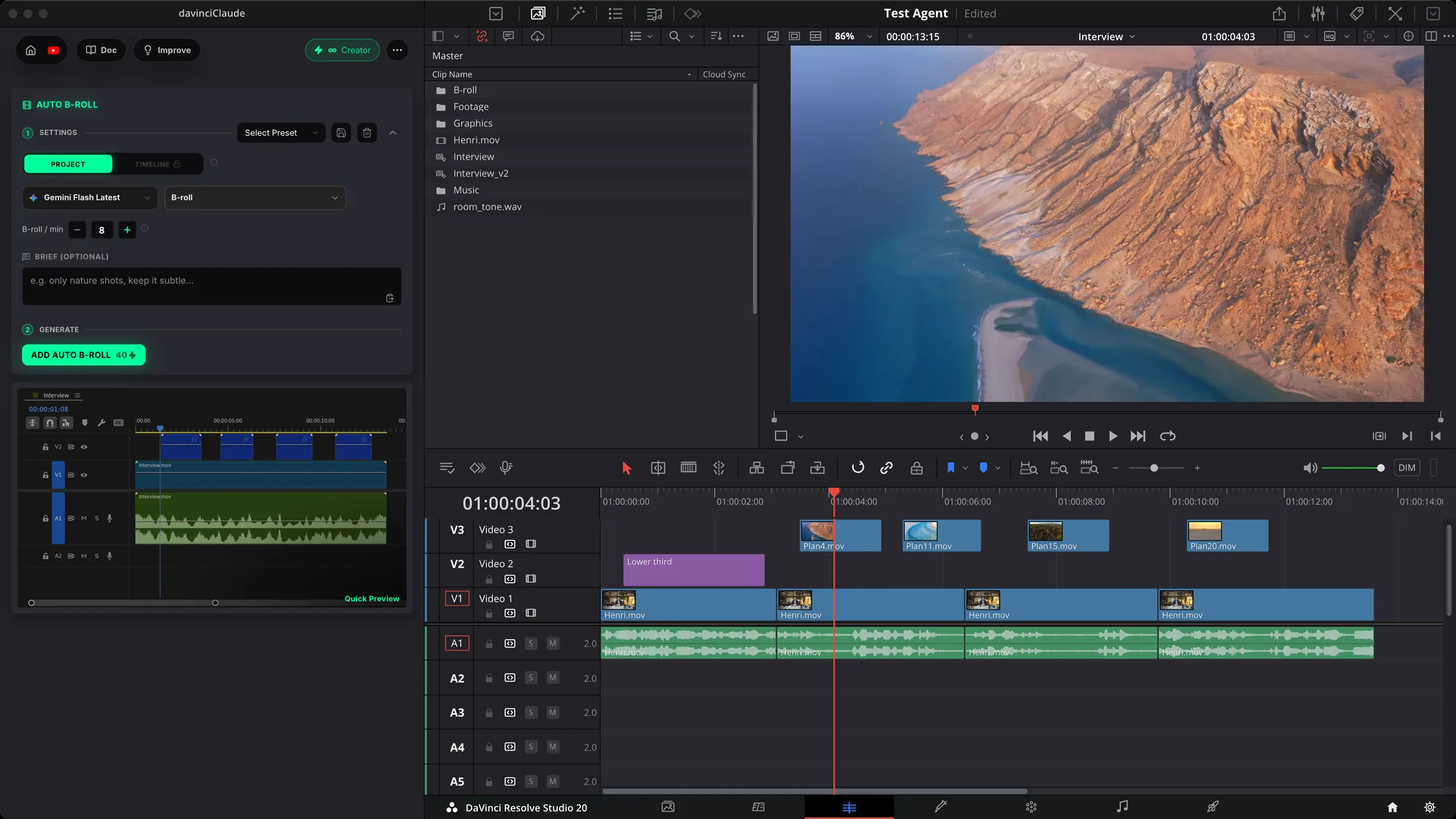
So funktioniert's
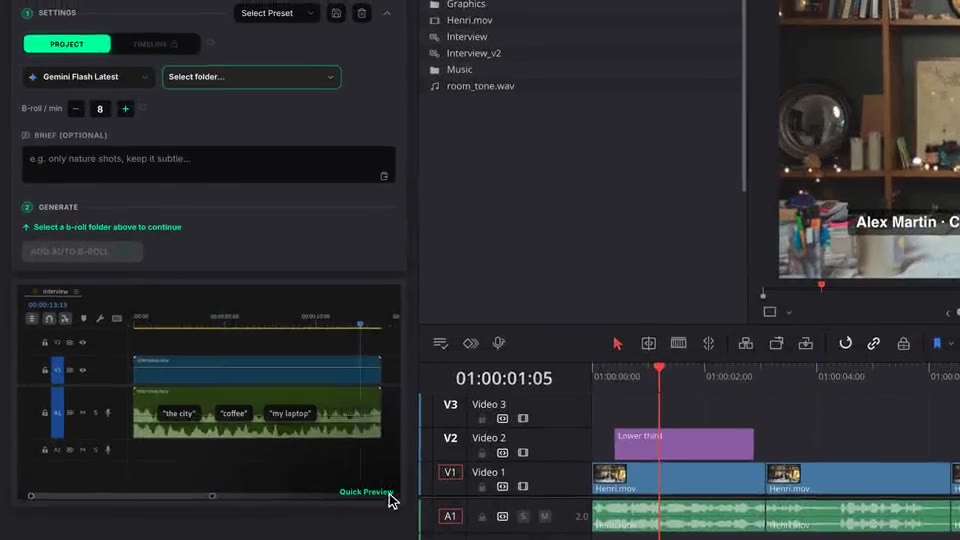
Einstellungen
Ein Bin deines Projekts wählen, B-Roll pro Minute festlegen und optional ein Briefing ergänzen.
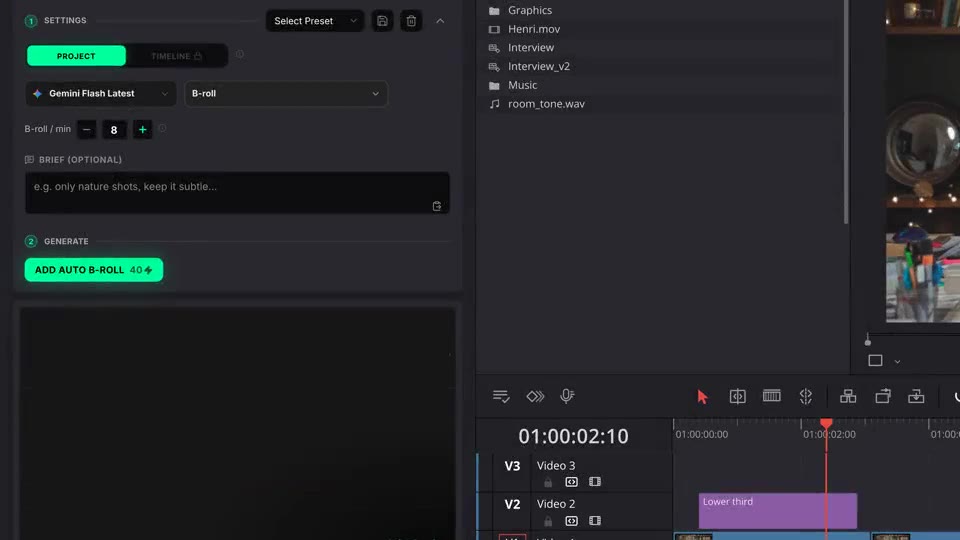
Generieren
Dein Schnitt wird transkribiert, deine Clips analysiert, dann bekommt jede Passage einen passenden Shot, auf einer Spur über deinem Schnitt.
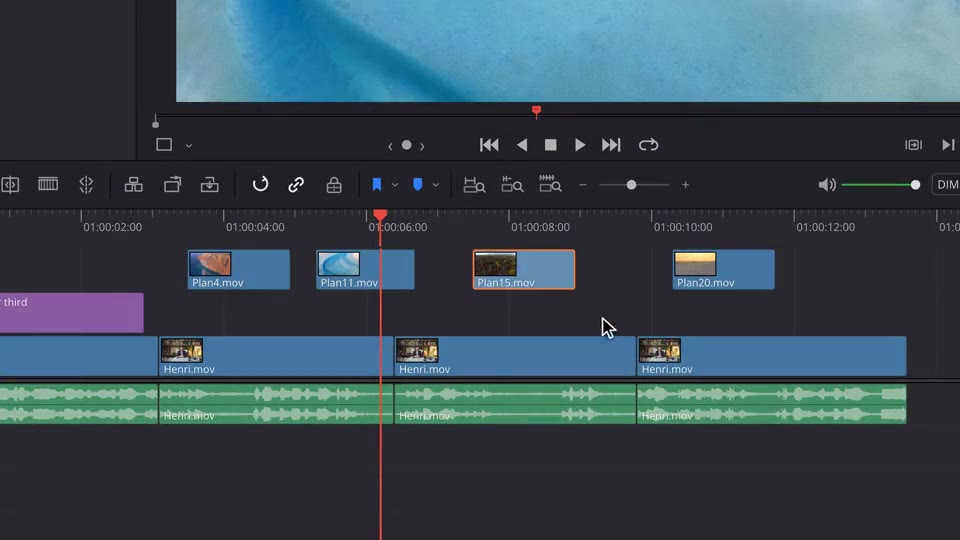
Ausdünnen
Jede Platzierung ist ein normaler Clip. Einmal abspielen, dann verschieben, trimmen oder ersetzen, was nicht passt.
Was enthalten ist
Schritte auf Autopilot: transkribieren, B-Roll lesen, matchen, platzieren.
Deine Dichte. Starte mit etwa 8 pro Minute für ein typisches bebildertes Video.
Die Clips kommen aus einem Bin deines Projekts. Nichts generiert, nichts heruntergeladen.
Platzierungen überlappen nie, und kein Clip wird über seine Länge hinaus gestreckt.
Normale Clips auf einer Spur über deinem Schnitt. Dein Schnitt bleibt unberührt.
Den Rest dazunehmen
Prompts in normaler Sprache, die deine echte Timeline schneiden.
Mehr erfahrenMotion Design, aus einem einzigen Prompt generiert.
Mehr erfahrenJedes GenAI-Modell, nativ in DaVinci Resolve. Von Fal.AI.
Mehr erfahrenAnimierte Untertitel, Wort für Wort, in 99 Sprachen.
Mehr erfahrenActive-Speaker-Erkennung, Multicam-Autocut.
Mehr erfahrenStille automatisch erkennen und den Schnitt straffen.
Mehr erfahrenEntfernt verpatzte Takes & Wiederholungen, folgt deinem Skript.
Mehr erfahrenMach aus 1 Std. Content 10 vertikale virale Clips.
Mehr erfahren0 Rechtschreibfehler. Mit Claude korrigierte, native Untertitel.
Mehr erfahrenAnimierte MoGRT-Kapitel aus einem einzigen Prompt.
Mehr erfahren1 Audio → Spuren Sprecher für Sprecher.
Mehr erfahrenEmotionsgesteuerte V2-Zoom-Clips, generiert.
Mehr erfahrenKI-Soundeffekte, auf deiner Timeline platziert.
Mehr erfahrenPrüfe jeden Text auf deiner Timeline.
Mehr erfahrenKI-Kinetic-Text aus deinen eigenen Worten.
Mehr erfahrenSafe-Zone-Guides für jeden Feed.
Mehr erfahrenAlle Shorts, mit 1 Klick exportiert.
Mehr erfahrenJedes Emoji, auf deiner Timeline platziert.
Mehr erfahrenKI-Color-Grading, Einstellung für Einstellung angeglichen.
Mehr erfahrenBeat-Marker, direkt auf deiner Musik.
Mehr erfahrenDeine Zwischenablage, auf der Timeline.
Mehr erfahrenNeue Dateien, automatisch importiert.
Mehr erfahren
FAQ
Es transkribiert deinen Schnitt, sieht sich jeden Clip im gewählten B-Roll-Ordner an und legt sie auf eine Spur über deiner Timeline, dort, wo das Bild das Gesagte bebildert.
Nein. Es nutzt nur deine eigenen Clips aus einem Bin deines Projekts. Nichts wird generiert, nichts kommt aus einer Stock-Bibliothek.
Du legst die Dichte fest, von 1 bis 60 B-Roll pro Minute. Rund 8 pro Minute passen zu einem typischen bebilderten Video, 2 bis 4 zu einem Interview. Hohe Dichte bei kleinem Ordner führt zu Wiederholungen.
Das Matching ist thematisch, nicht wörtlich: Ein Clip passt, wenn er in Stimmung, Ort oder Thema zur Passage gehört. Ungenutzte Clips zuerst, Platzierungen überlappen nie, und ein Clip wird nie über seine Länge hinaus gestreckt.
Ja. Das B-Roll landet als normale Clips auf einer Spur über deinem Schnitt: verschieben, trimmen, ersetzen oder löschen. Dein Schnitt darunter bleibt unberührt.
Nativ in DaVinci Resolve, auf macOS (Intel und Apple Silicon) und Windows. Timelines bis 2 Stunden.