0
Plattformen: TikTok, Instagram Reels, YouTube Shorts.
 The native AI plugin for DaVinci Resolve·2022 +Blackmagic official partner
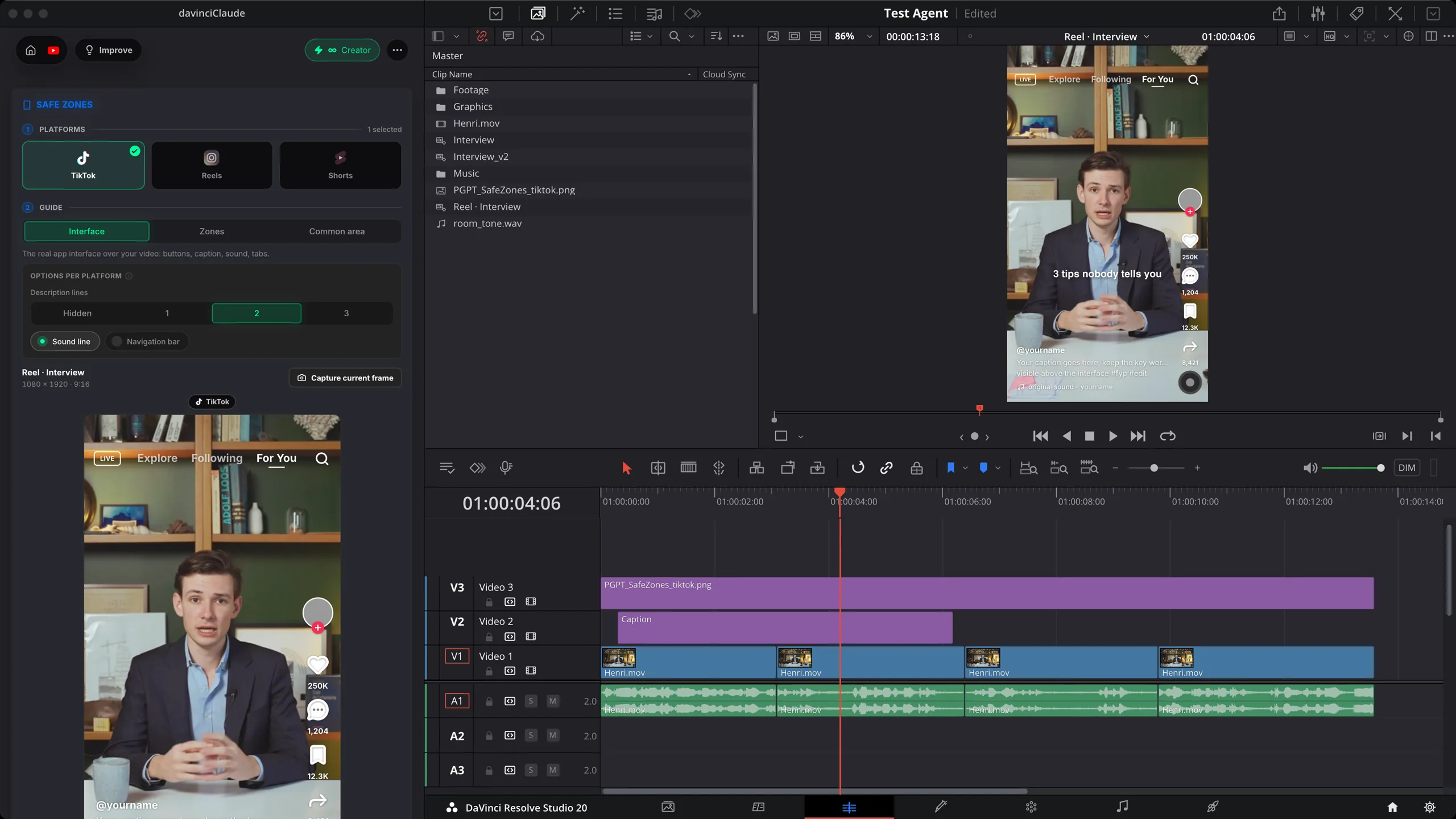
Safe Zones legt die Oberfläche von TikTok, Reels und Shorts als transparenten Guide auf eigener Spur über deinen DaVinci Resolve-Pro-Schnitt: Untertitel und wichtige Momente landen nie mehr unter einem Button. Kostenlos.
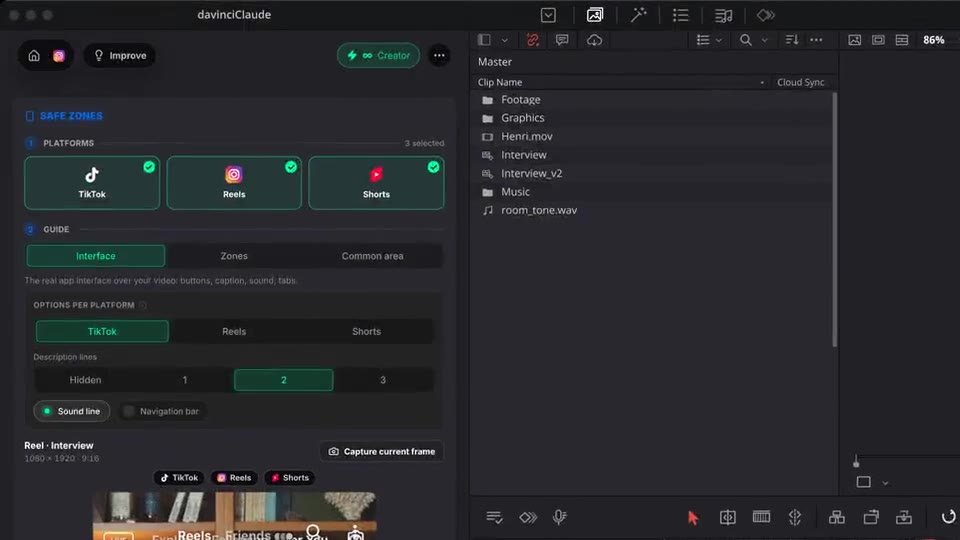
Plattformen wählen, echte App-Oberfläche oder nur die verdeckten Zonen ansehen, Guide mit 1 Klick hinzufügen. Nativ in DaVinci Resolve.
So funktioniert's
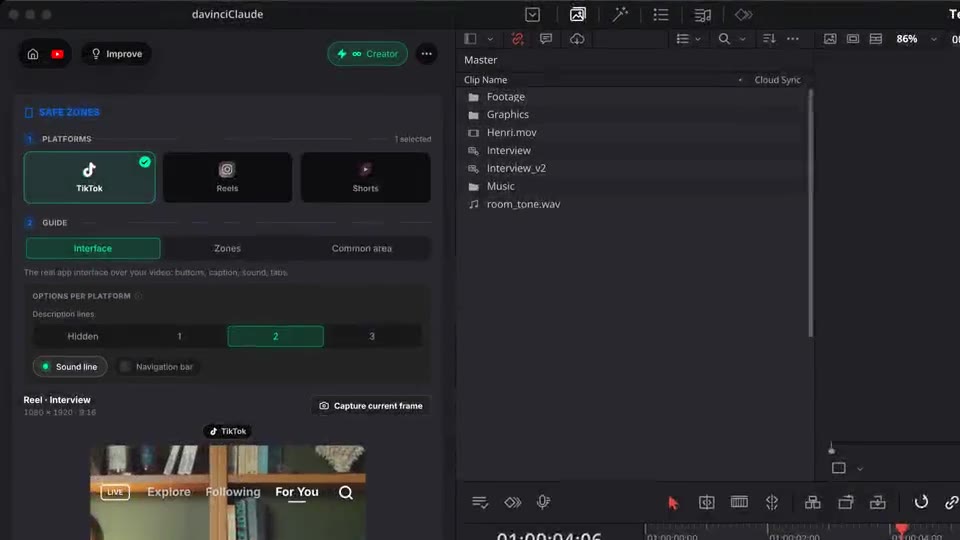
Plattformen
TikTok, Reels, Shorts oder alle drei. Die Vorschau im Panel zieht sofort mit.
Guide
Sieh die echte App-Oberfläche, nur die verdeckten Bereiche in Rot oder den Bereich, der auf allen Plattformen frei bleibt. Passe Beschreibungszeilen und Soundzeile an.
In die Timeline
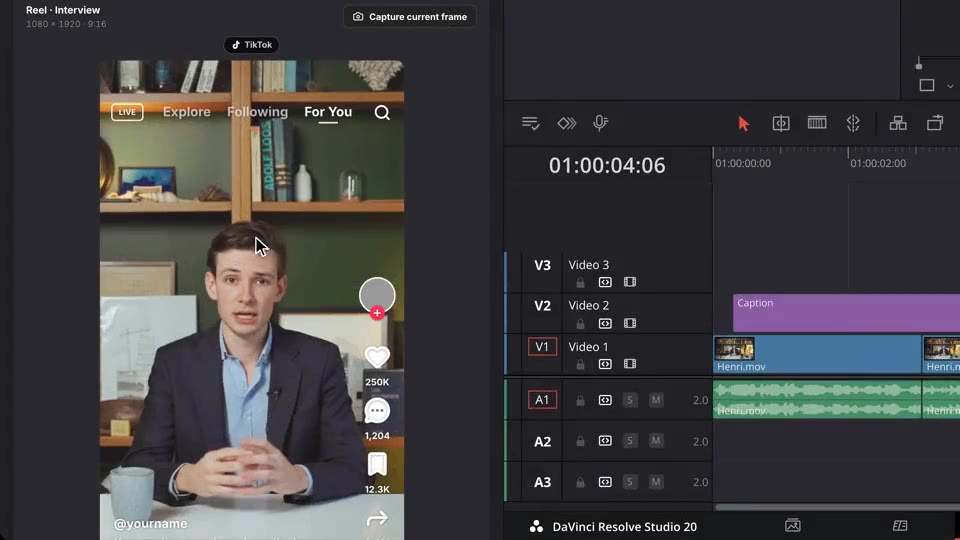
Der Guide landet ganz oben in deiner DaVinci Resolve-Sequenz, von Anfang bis Ende, und erscheint im Programmmonitor. Blende ihn vor dem Export aus oder entferne ihn.
Was enthalten ist
Plattformen: TikTok, Instagram Reels, YouTube Shorts.
Keine Credits. Die Guides werden auf deinem Rechner erzeugt.
Echte Oberfläche, verdeckte Zonen in Rot oder gemeinsamer sicherer Bereich.
In der Originalgröße der Apps erstellt, dann an deine Sequenz angepasst: Hochformat, 4K oder Querformat.
Ein transparenter Guide auf eigener oberster Spur. Deine Clips bleiben unberührt.
Den Rest dazunehmen
Prompts in normaler Sprache, die deine echte Timeline schneiden.
Mehr erfahrenMotion Design, aus einem einzigen Prompt generiert.
Mehr erfahrenJedes GenAI-Modell, nativ in DaVinci Resolve. Von Fal.AI.
Mehr erfahrenAnimierte Untertitel, Wort für Wort, in 99 Sprachen.
Mehr erfahrenActive-Speaker-Erkennung, Multicam-Autocut.
Mehr erfahrenStille automatisch erkennen und den Schnitt straffen.
Mehr erfahrenEntfernt verpatzte Takes & Wiederholungen, folgt deinem Skript.
Mehr erfahrenMach aus 1 Std. Content 10 vertikale virale Clips.
Mehr erfahren0 Rechtschreibfehler. Mit Claude korrigierte, native Untertitel.
Mehr erfahrenAnimierte MoGRT-Kapitel aus einem einzigen Prompt.
Mehr erfahren1 Audio → Spuren Sprecher für Sprecher.
Mehr erfahrenEmotionsgesteuerte V2-Zoom-Clips, generiert.
Mehr erfahrenKI-Soundeffekte, auf deiner Timeline platziert.
Mehr erfahrenPrüfe jeden Text auf deiner Timeline.
Mehr erfahrenKI-Kinetic-Text aus deinen eigenen Worten.
Mehr erfahrenAlle Shorts, mit 1 Klick exportiert.
Mehr erfahrenJedes Emoji, auf deiner Timeline platziert.
Mehr erfahrenKI-Color-Grading, Einstellung für Einstellung angeglichen.
Mehr erfahrenBeat-Marker, direkt auf deiner Musik.
Mehr erfahrenDein B-Roll, genau dort, wo es passt.
Mehr erfahrenDeine Zwischenablage, auf der Timeline.
Mehr erfahrenNeue Dateien, automatisch importiert.
Mehr erfahren
FAQ
Es legt die Oberfläche von TikTok, Reels und Shorts als transparenten Guide über deinen Schnitt: Du siehst, wo Buttons, Beschreibung, Soundzeile und Tabs dein Video verdecken. Untertitel und wichtige Momente bleiben frei.
TikTok, Instagram Reels und YouTube Shorts, einzeln oder zusammen. Drei Ansichten: die echte App-Oberfläche, die verdeckten Zonen (in Rot) mit sicherem Bereich, oder der Gemeinsame Bereich, der auf allen gewählten Plattformen frei bleibt.
Ja. Pro Plattform wählst du die Anzahl der Beschreibungszeilen (Titelzeilen bei Shorts), die Soundzeile und die Navigationsleiste. Eine längere Beschreibung schiebt den unteren Teil der Oberfläche nach oben, die Zonen folgen.
Der Guide ist ein transparentes Bild auf eigener Spur ganz oben in der Sequenz, nur zum Schneiden. Blende die Spur aus oder entferne die Guides mit einem Klick vor dem Export. Auto Export lässt sie automatisch weg.
Ja. Safe Zones ist kostenlos und verbraucht keine Credits. Die Guides werden auf deinem Rechner erzeugt.
Läuft nativ in DaVinci Resolve, auf macOS (Intel und Apple Silicon) und Windows. Hochformat, 4K oder Querformat: Der Guide wird an dein Bild angepasst.